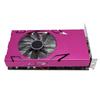
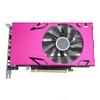
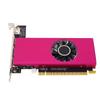
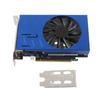
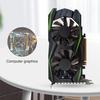
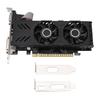
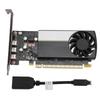
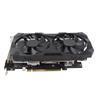
Характерная черта:
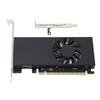
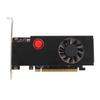
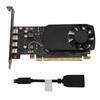
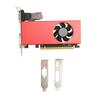
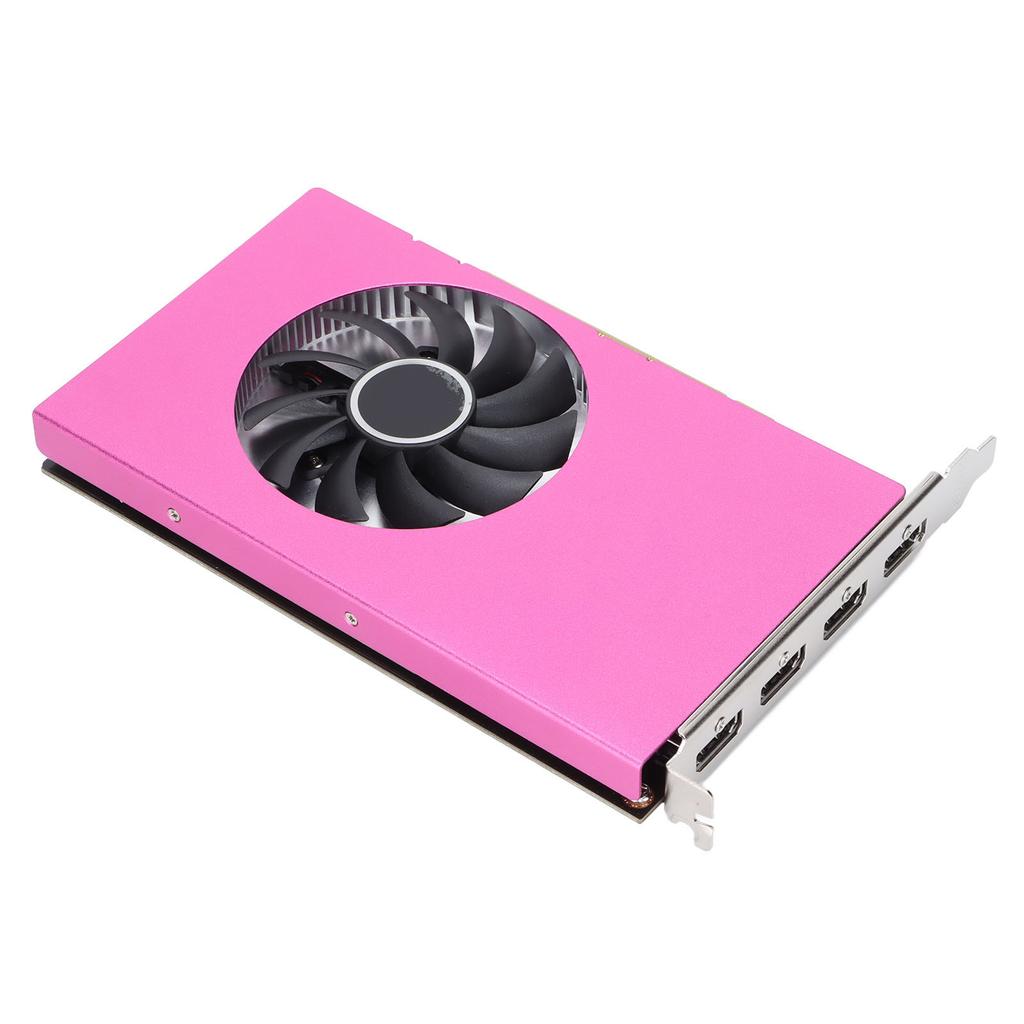
1. RX550 4 экран: 4HDMI поддерживает отображение 4 разделенных экранов и реализует бесплатную комбинацию из 4 экранов, свободно настраивается между расширенным режимом, режимом репликации и режимом интеграции.
2. Глубина цвета 10 бит: Обеспечение более богатого цветового класса и более естественного перехода, который может удовлетворить строгий спрос дизайнера на цвета. Поддержка разрешения 4K 2K 1080P, частота обновления 60 Гц.
3. Технология 4K HDR: Технологии 4K и HDR могут значительно улучшить четкость изображения, яркость, цвет, отличную презентацию темных и ярких деталей.
4. 4 ГБ GDDR5 128 бит: Мощная технология обработки изображений с частотой ядра 1183 МГц и базовой частотой видеопамяти 6000 МГц.
5. Совместимость системы: Эта видеокарта подходит для Win 7(64), Выиграть 10(64) Операционная система.
Технические характеристики:
Тип объекта: Компьютерные графические карты
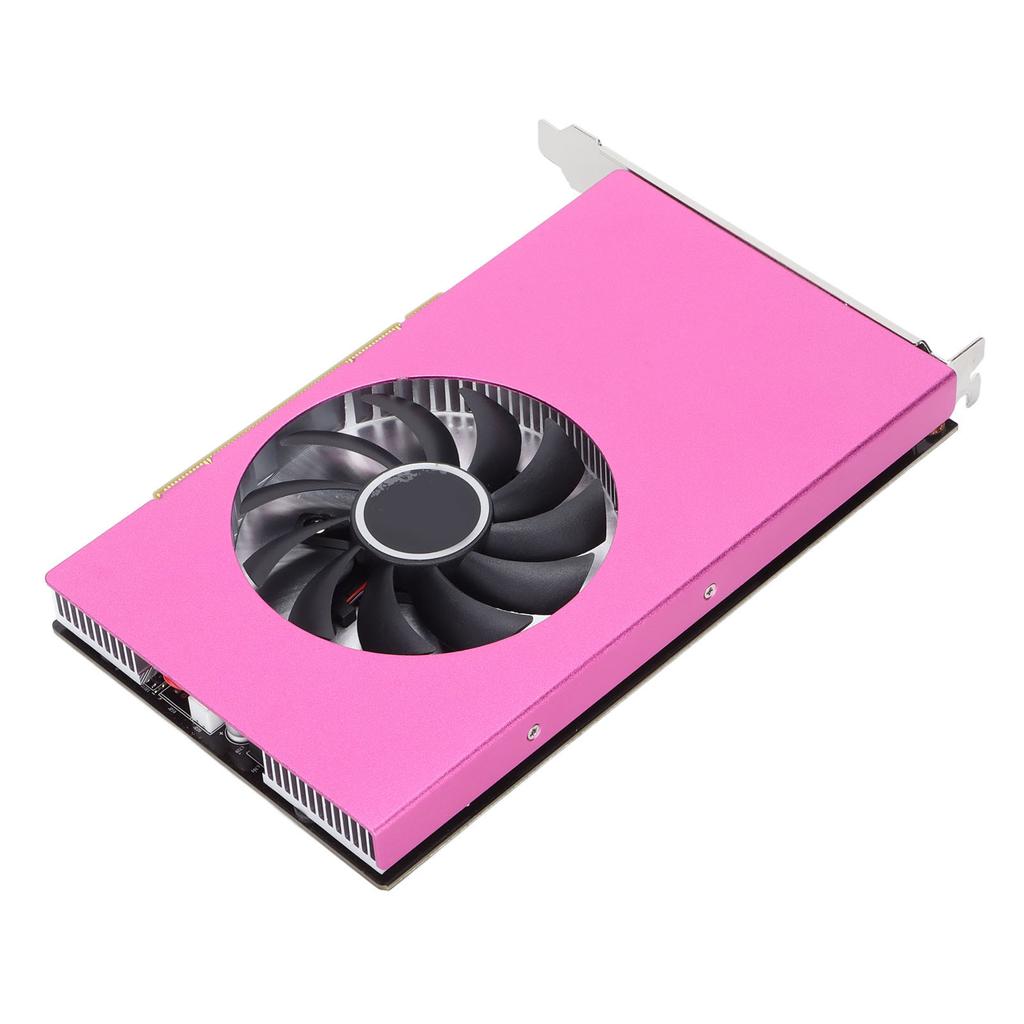
Материал: Печатная плата и металлический алюминий
модель: RX550 4 ГБ 4 HDMI ГБ
цвет: розовый
Основной код и процесс: RX550 14 нм
Унифицированный шейдер: 512
Базовая частота Частота видеопамяти: 1183 6000 МГц
Объем памяти и технические характеристики: 4G 128-битная GDDR5
3D-функции: DirectX 12 Mantle OpenGL 4.5
Характеристики ОС: За победу 7(64), Выиграть 10(64)
Радиатор: YDP19 C
Другие свойства: Для технологии LiquidVR, Для технологии FreeSync 2 Radeon VR Ready
Интерфейс шины: PCI Express 3.0 x 8
Выходной интерфейс: Мультимедийный интерфейс высокой четкости x 4
Внешний источник питания: Никто
Перегородка половинной высоты: Никто
Установка продукта
1. Выключите питание и отключите все разъемы; разобрать основную коробку.
2. Если на системной плате установлены другие видеокарты, сначала отключите их, а затем вставьте новую видеокарту в разъем PCI Express X16, поставляемый системной платой.
3. Если видеокарта поставляется с дополнительным интерфейсом ввода питания, найдите соответствующий разъем на блоке питания хоста и вставьте видеокарту. Пожалуйста, используйте эти разъемы адаптера и подключите видеокарту, чтобы обеспечить достаточную мощность для видеокарты.
4. Затяните крепежные винты на лицевой панели видеокарты, чтобы убедиться, что видеокарта правильно закреплена.
5. Закройте корпус, снова подключите все разъемы периферийных устройств, а затем подключите разъем монитора к соответствующему порту видеокарты.
6. Если вам необходимо использовать интерфейсы TV OUT, High Definition Multimedia Interface, DisplayPort и другие интерфейсы телевизора или дисплея, пожалуйста, убедитесь, что в видеокарте есть соответствующий интерфейс. Если да, просто используйте соответствующий кабель для подключения дисплея и видеокарты.
Установка драйвера
1. Установка драйвера видеокарты требуется выполнить при первой установке аппаратного обеспечения видеокарты.
2. Пожалуйста, выберите соответствующую установку драйвера в соответствии с фактической информацией о продукте. Вы можете завершить установку драйвера в соответствии со следующими шагами:
Шаг 1: После запуска системы зайдите на официальный сайт и нажмите, чтобы войти в центр продуктов.
Шаг 2: Пожалуйста, проверьте модель видеокарты, указанную на коробке или на заводской табличке на задней стороне видеокарты.
Шаг 3: Пожалуйста, перейдите на соответствующую страницу продукта в соответствии с конкретной моделью видеокарты, нажмите «Загрузка драйверов» и загрузите соответствующий драйвер в соответствии с версией установленной у вас операционной системы.
Шаг 4: После завершения загрузки драйвера дважды щелкните файл, чтобы начать установку, и следуйте инструкциям мастера установки, чтобы установить его. После завершения установки перезагрузите компьютер.
Для выполнения конкретных операций обратитесь к подробным инструкциям..
Список пакетов:
1 x
Компьютерные видеокарты1 x Руководство пользователя
уведомление:
Мультимедийный интерфейс высокой четкости (HDMI) в VGA требует активного кабеля-конвертера с чипом, и все адаптеры должны поддерживать разрешение 4K 2K 1080P и частоту обновления 60 Гц






 Возврат по недоставке