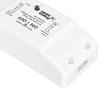
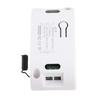
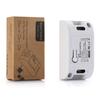
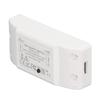
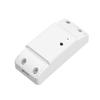
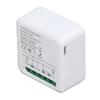
Характерная черта:
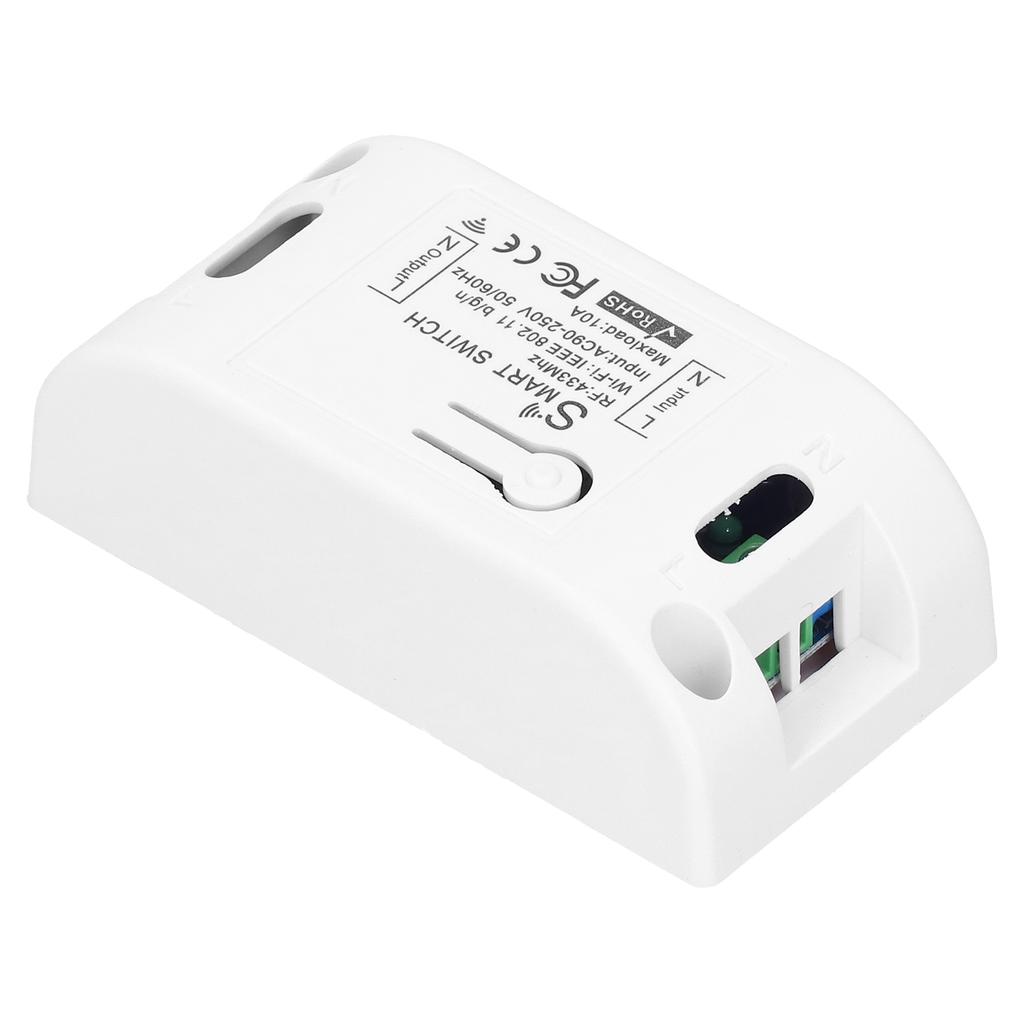
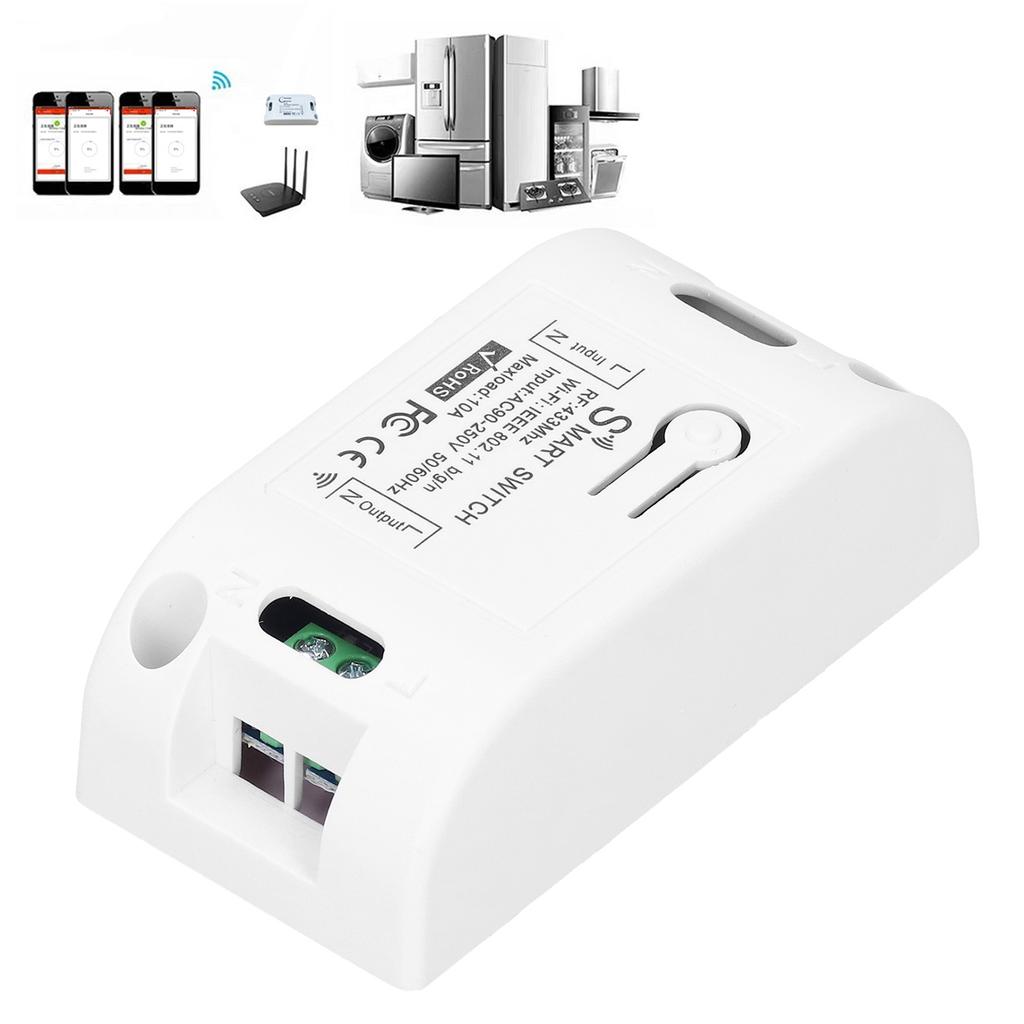
1. Подключите напрямую к электрической цепи, используйте приложение для добавления устройств и подключения к вашему Wi-Fi роутеру для обеспечения сетевого подключения и удаленного управления без добавления хоста.
2. Приемник имеет три рабочих режима: режим jog, режим самоблокировки и режим блокировки, которые могут удовлетворить ваши различные потребности.
3. Полные функции приложения: Статус устройства, управление общим доступом, таймер, групповое управление и умные сценарии через Wi-Fi.
4. Частота 433 МГц, частота Wi-Fi IEEE 802.11 b gn, высокая чувствительность, поддержка форматов кодирования V1527, PT2262 и HS1527.
5. Входное напряжение 90-250 В, рабочий ток 10 А, максимальная нагрузочная мощность 2200 Вт, что обеспечивает стабильную работу.
Технические характеристики:
Тип объекта: Беспроводное дистанционное управление
Материал: пластик
Вес: приблизительно. 56 г 2 унции
Входное напряжение: 90 250В
Рабочий ток: 10А
Максимальная мощность нагрузки: 2200W
Частота: 433Mhz
Частота Wi-Fi: IEEE 802.11 b gn
Поддержка формата кодирования: EV1527, PT2262, HS1527
Режим проводки: Нулевой провод и фазный провод 2 входа и 2 выхода
Рабочий режим: Бег трусцой, самоблокировка, взаимоблокировка с помощью настройки кнопок
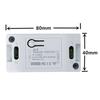
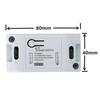
Размер: приблизительно. 80 x 40 x 25 мм 3,1 x 1,6 x 1 дюйм
APP: для умной жизни (Доступно для Tuya Smart)
App Добавить устройство:
1. Включите питание устройства после завершения установки.
2. Войдите в приложение, нажмите + в правом верхнем углу страницы, чтобы перейти на страницу подключения к сетям устройств, как показано на рисунке ниже
3. Существует два способа подключения к сети (обычный режим и режим точки доступа). Обычный режим — это режим по умолчанию. Пользователи могут щелкнуть в правом верхнем углу, чтобы переключить режим подключения в режим точки доступа (AP).
4. Войдите в режим нормального распределения сетей, индикатор устройства быстро мигает (2 раза в секунду), нажмите Далее
5. Если индикатор не мигает быстро, нажмите и удерживайте кнопку устройства в течение 5 секунд, а затем отпустите, или быстро включите и выключите устройство три раза.
Если устройство находится в автономном режиме в приложении, это займет некоторое время (в течение 1 минуты) для подключения к вашему маршрутизатору и облачному серверу из-за сетевой среды. Когда светодиод горит долго, устройство находится в состоянии «онлайн». Если приложение показывает, что устройство по-прежнему в состоянии «офлайн», закройте приложение и откройте его снова.
Для доступа к управлению умными колонками сторонних производителей, такими как Tmall Genie, Google Home, пожалуйста, обратитесь к инструкциям в ПРИЛОЖЕНИИ.
Введение в работу с радиочастотным пультом дистанционного управления (Умные выключатели с поддержкой функции 433 МГц 868 МГц поддерживают эту функцию. Если устройство не поддерживает эту функцию, пожалуйста, проигнорируйте это введение.)
Функция очистки: После восьмикратного нажатия кнопки обучения приемника, приемник стирает все данные пультов дистанционного управления, сохраненные в устройстве.. Когда светодиод несколько раз мигает, это означает, что функция очистки завершена.
(После очистки кодов памяти в приемнике все пульты дистанционного управления перестают работать с приемником.)
Режим работы приемника:
1. Режим пробежки: Нажмите кнопку на пульте дистанционного управления, чтобы включить реле приемника.; Отпустите кнопку, чтобы выключить реле приемника.
2. Режим самоблокировки: Нажмите кнопку пульта дистанционного управления один раз, чтобы включить реле приемника; Нажмите кнопку еще раз, чтобы выключить реле приемника.
3. Режим блокировки: Нажмите кнопку A на пульте дистанционного управления, чтобы включить реле приемника, и нажмите кнопку B на передатчике, чтобы выключить реле приемника.
Настройка режима работы приемника:
1. Установите режим перемещения
Нажмите кнопку обучения приемника один раз (Если устройство имеет кнопку для переключения функции реле, нажмите дважды, чтобы войти в режим), Светодиод приемника загорится и перейдет в состояние настройки; Нажмите кнопку на пульте дистанционного управления, светодиод приемника мигнет, а затем погаснет. Настройка выполнена успешно.
2. Установите режим перемещения:
Дважды нажмите кнопку обучения на приемнике (Если устройство имеет функцию переключения реле с помощью кнопки, нажмите ее 3 раза, чтобы войти в режим), Светодиод приемника загорится и перейдет в состояние настройки; Нажмите кнопку на пульте дистанционного управления, светодиод приемника мигнет, а затем погаснет, настройка выполнена успешно.
3. Установите режим блокировки:
(уведомление: При выборе режима блокировки необходимо настроить две разные кнопки на пульте дистанционного управления: первое обучение — «ВКЛ», второе обучение — «ВЫКЛ». . Например: кнопка A = ВКЛ, кнопка B = ВЫКЛ)
Нажмите кнопку обучения приемника 3 раза (Если устройство имеет кнопку для переключения функции реле, нажмите 4 раза, чтобы войти в режим), Светодиод приемника загорится и перейдет в состояние настройки; Нажмите кнопку A на пульте дистанционного управления, светодиод приемника замигает, а затем останется гореть.; Затем нажмите кнопку B на пульте дистанционного управления, светодиод приемника мигнет, а затем погаснет. Настройка выполнена успешно.
уведомление: Приемник может хранить данные только 15 групп кнопок (на пульте дистанционного управления). Если количество сохраненных кнопок превысит 15 групп, первая группа данных будет автоматически перезаписана.
Функция APP:
1. Статус устройства удаленного управления по Wi-Fi
Включить выключить, щелкнув по значку устройства. Статус устройства всегда отображается в реальном времени в ПРИЛОЖЕНИИ.
2. Общий элемент управления
Владелец может поделиться устройством с другими учетными записями Smart Life. При совместном использовании устройств оба должны оставаться в сети в приложении Smart Life. . Потому что если аккаунт, которым вы хотите поделиться, не в сети, он/она не получит сообщение с приглашением.
Как реализовать совместное использование? Сначала нажмите Поделиться , войдите в учетную запись Smart Life (номер телефона или адрес электронной почты) Вы хотите поделиться, проверьте разрешения таймера, которые хотите предоставить (редактировать удалить изменить включить), а затем нажмите Далее . На другой аккаунт придет приглашение. Нажмите Принять , и устройство было успешно передано. Другие пользователи могут получить доступ к устройству управления.
3. Время
Поддержка циклических таймеров и обратного отсчета для включения/выключения каждого устройства.
4. Групповой контроль
Поддержка организации нескольких устройств в группу и одновременного управления группой в APP
5. Умная сцена
Позволяет автоматически включать выключение устройства через сцену.
Пользователь выбирает условия сцены, добавляет различное существующее оборудование, называет и сохраняет сцену.
.
Список пакетов:
1 x Беспроводной пульт дистанционного управления1 x Инструкция
уведомление:
1. Пожалуйста, позвольте ошибке 0-2 см из-за ручного измерения. Спасибо за понимание.2. Мониторы не откалиброваны одинаково, цвет элемента, отображаемый на фотографиях, может немного отличаться от реального объекта.. Пожалуйста, возьмите настоящий в качестве стандарта.3. часто задаваемые вопросы:Q: Устройство было успешно добавлено, но отображается как «офлайн»?Ответ: Новое устройство должно немного подождать, чтобы подключиться к вашему роутеру и Интернету.. Если вы долго находитесь в автономном режиме, пожалуйста, оцените проблему в соответствии с указанным статусом.:Светодиод мигает один раз и быстро повторяется, что означает, что устройство не может подключиться к маршрутизатору.. Причина может заключаться в том, что вы ввели неправильный пароль от Wi-Fi, или ваше устройство находится слишком далеко от роутера, что приводит к слабому сигналу Wi-Fi.. Устройство нельзя добавить к 5G‑wifi роутеру, можно только к 2,4G‑wifi.. После этого убедитесь, что ваш роутер для ОС X открыт, чтобы другие устройства могли подключиться.Q: Почему приложение не может найти устройство в сопряженном состоянии?Ответ: Пожалуйста, отключите WLAN на вашем телефоне, а затем повторно подключитесь к WIFI. Если возможно, пожалуйста, выключите питание устройства, затем включите питание, чтобы устройство вошло в состояние настройки сети, и затем снова подключите его.Q: При включении устройства светодиод будет оставаться выключенным, и устройство не реагирует при нажатии на кнопку.Ответ: Пожалуйста, подтвердите, нормальна ли проводка (устройство не будет работать, если вход и выход перепутаны), и подтвердите, что проводка в норме, и цепь может быть повреждена.





 Возврат по недоставке