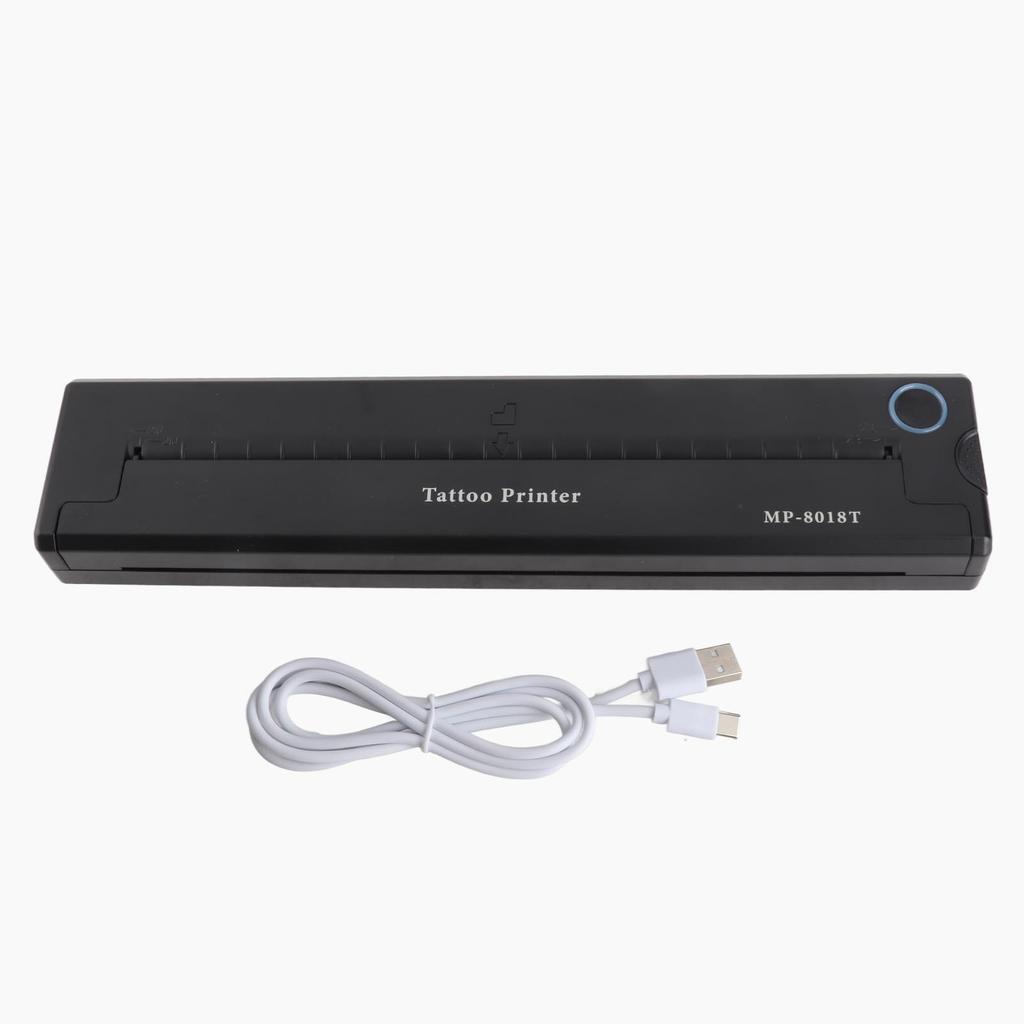
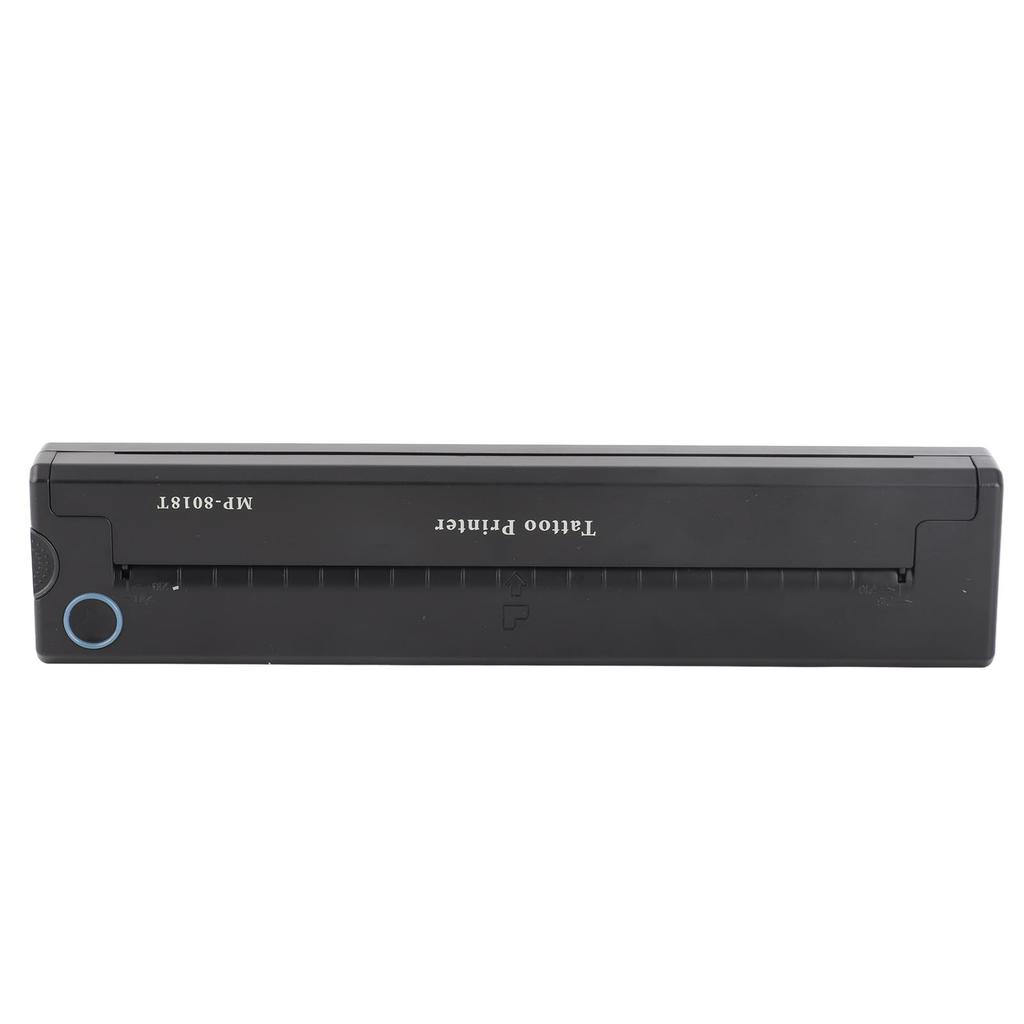
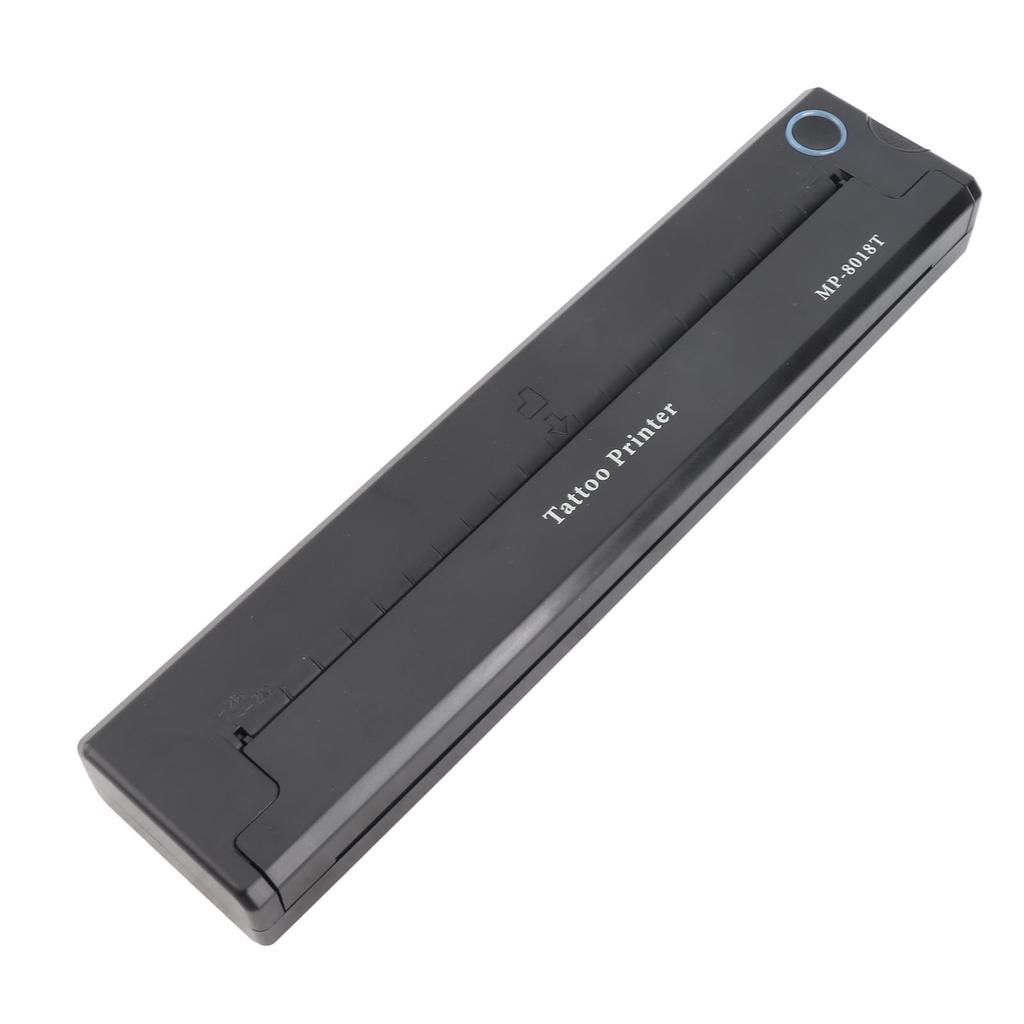
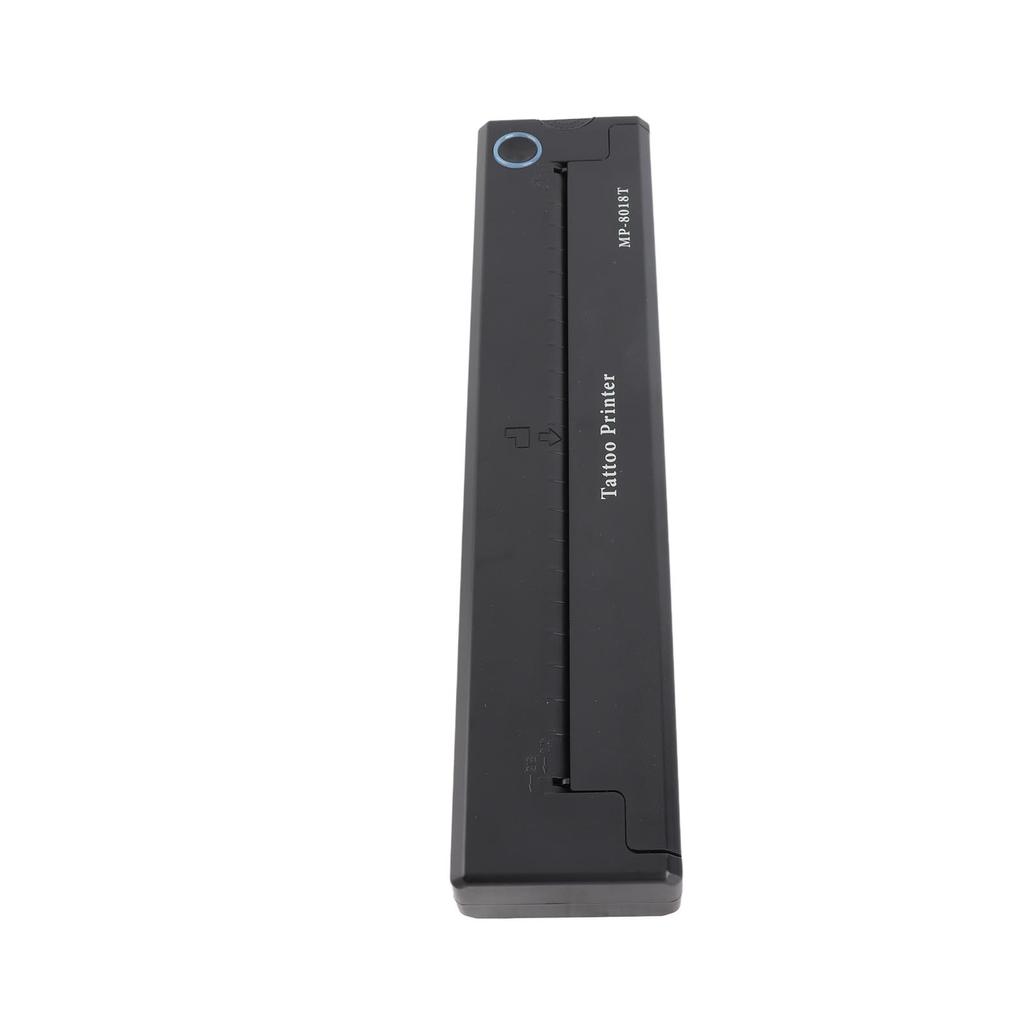
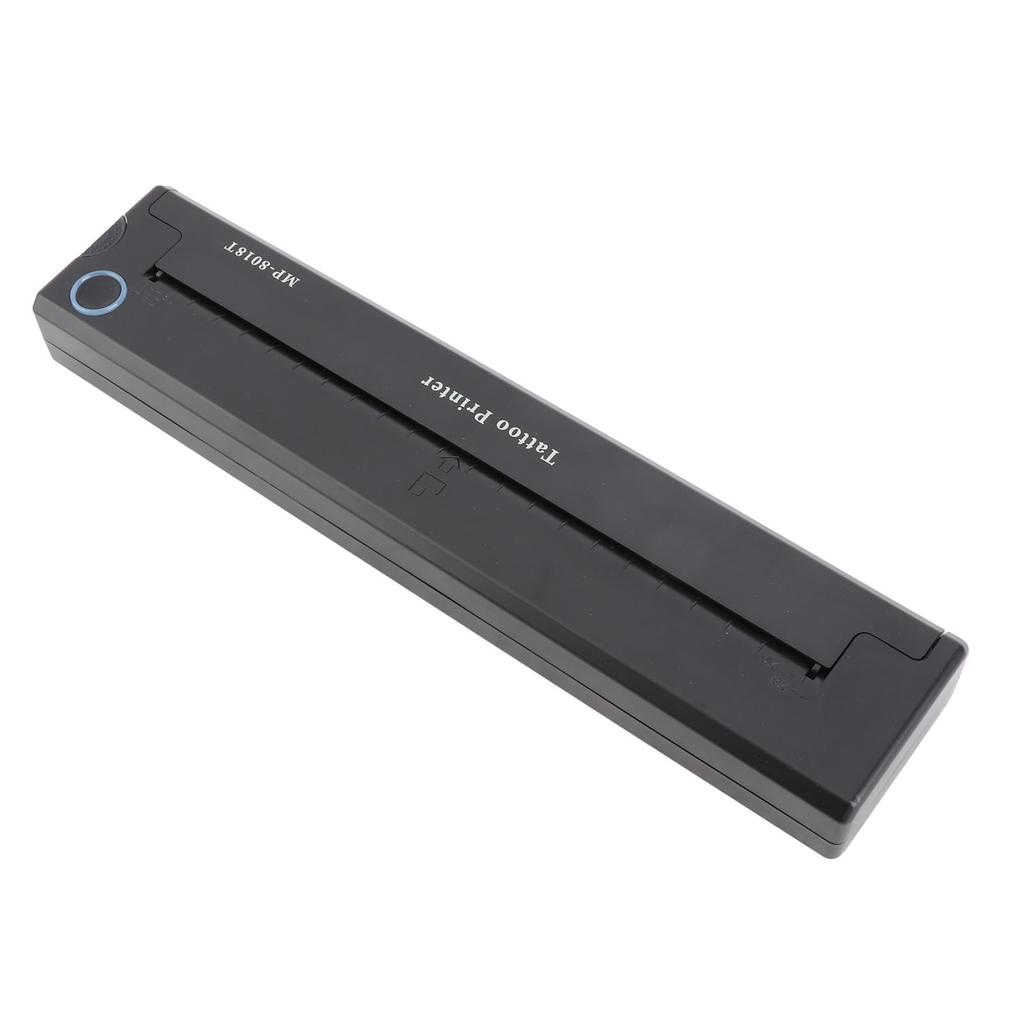
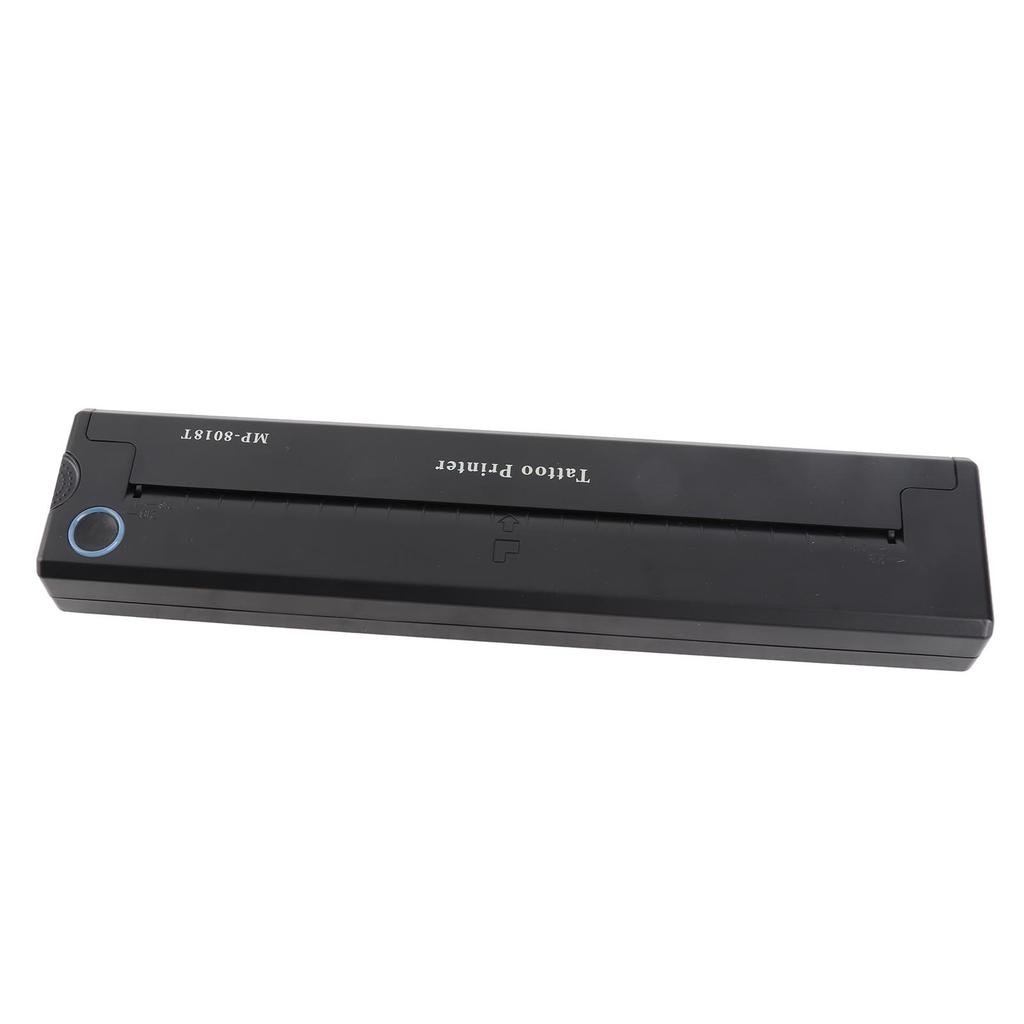
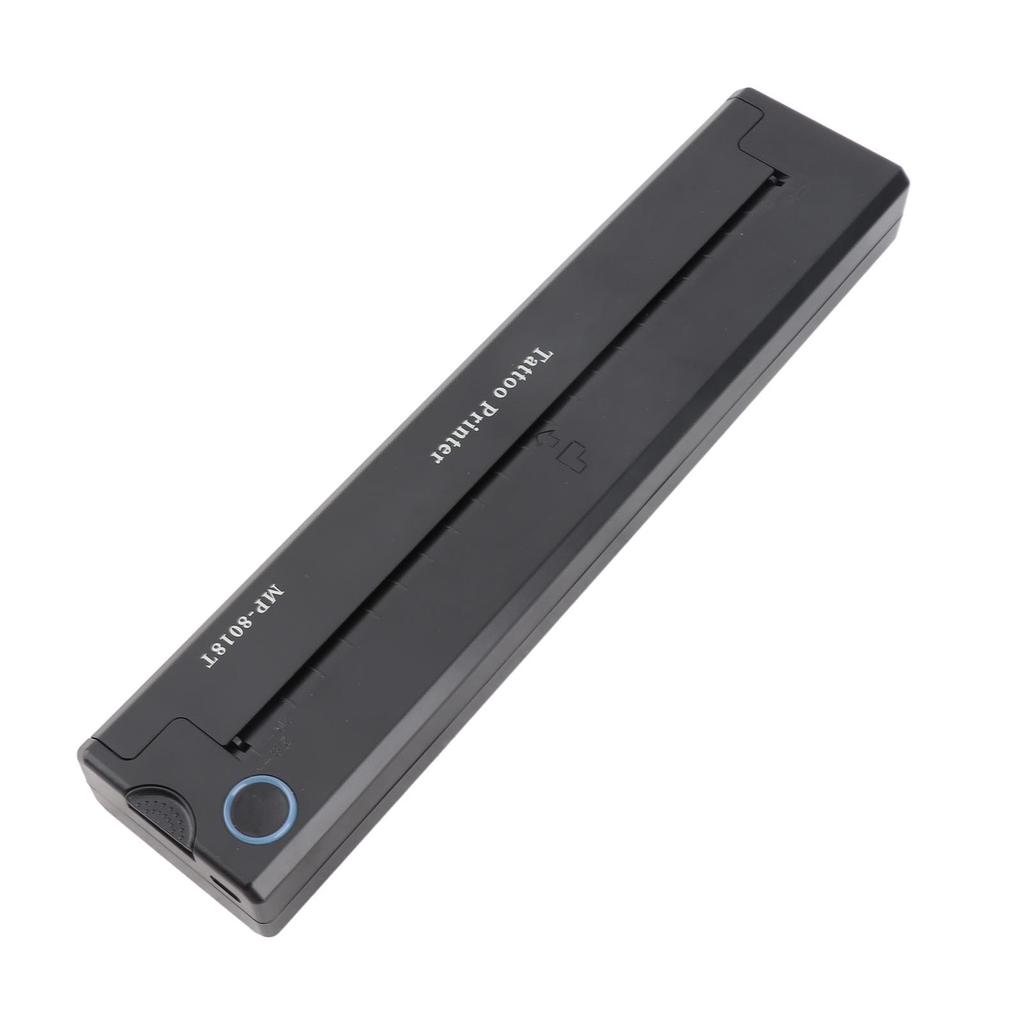
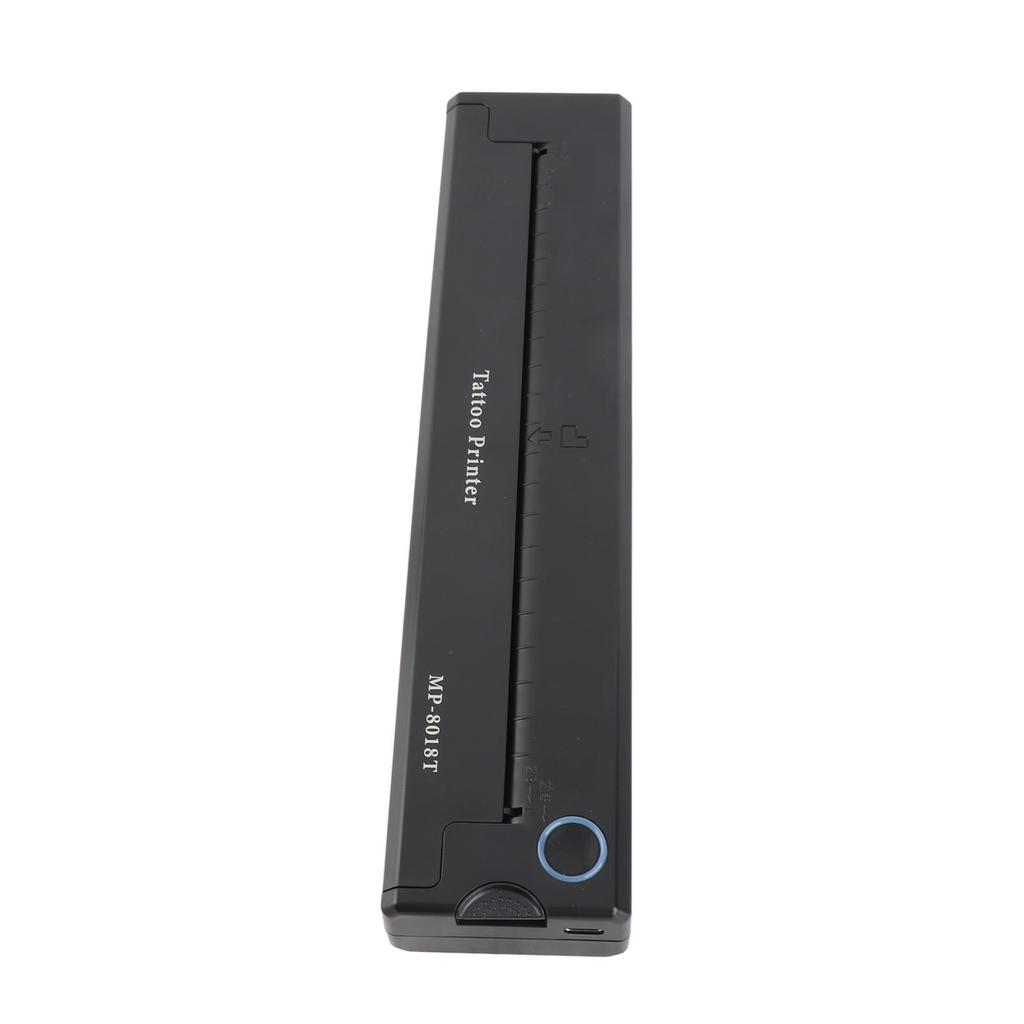
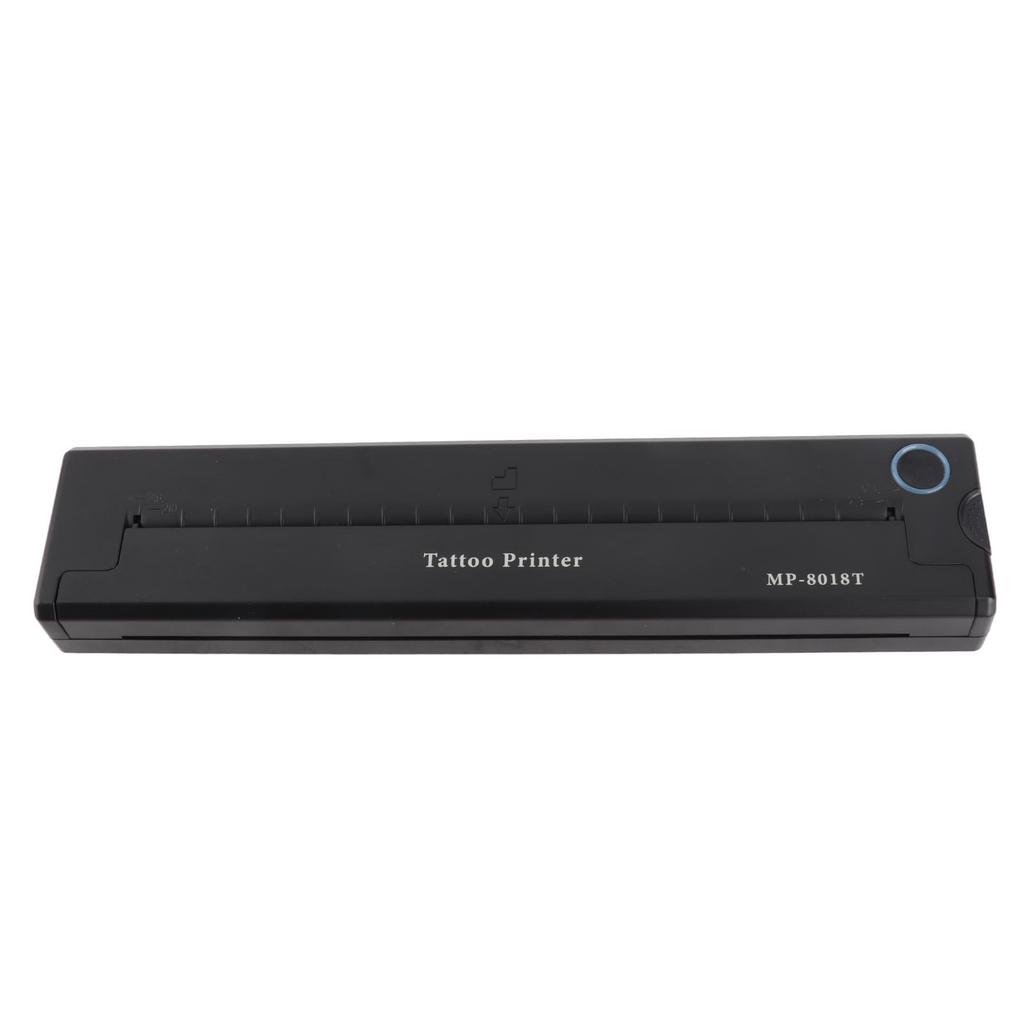
Мини-принтер 2000 мАч Беспроводной термо-трафаретный принтер для татуировщика Черный


 Возврат по недоставкеГарантия по качествуНадежная логистикаЗащита конфиденциальности
Описание


Отзывы 30
Я купил Мини-принтер 2000 мАч Беспроводной термо-трафаретный принтер для татуировщика Черный и оплатил через Klarna, из-за чего покупка казалась очень удобной и безопасной. Товар пришёл примерно через две недели и был точно таким, как на фото.
Я купил Мини-принтер 2000 мАч Беспроводной термо-трафаретный принтер для татуировщика Черный и оплатил через Klarna, что было очень удобно. Товар пришёл примерно через две недели и полностью совпадал с фотографиями.
Я заказал Мини-принтер 2000 мАч Беспроводной термо-трафаретный принтер для татуировщика Черный, и доставка прошла отлично. Я мог видеть, где находится моя посылка, в приложении, из-за чего весь процесс казался намного безопаснее.
Я заказал Мини-принтер 2000 мАч Беспроводной термо-трафаретный принтер для татуировщика Черный и очень доволен. Товар совпадает с фотографиями, качество хорошее, и он пришёл менее чем за три недели.
Я заказал Мини-принтер 2000 мАч Беспроводной термо-трафаретный принтер для татуировщика Черный и мог отслеживать посылку на протяжении всей доставки. Она пришла примерно через три недели, и товар очень хорошо совпал с фотографиями.
Я заказал Мини-принтер 2000 мАч Беспроводной термо-трафаретный принтер для татуировщика Черный, и он пришёл примерно через 2-3 недели. Товар выглядит точно как на фото и ощущается качественно сделанным.
Я получил Мини-принтер 2000 мАч Беспроводной термо-трафаретный принтер для татуировщика Черный и доволен покупкой. Товар пришёл в течение 2-3 недель и выглядел точно как на изображениях товара.
Я получил Мини-принтер 2000 мАч Беспроводной термо-трафаретный принтер для татуировщика Черный, и мне понравилось, насколько прозрачным был процесс доставки. Я мог отслеживать заказ в приложении, и товар пришёл точно так, как я ожидал.
Я получил Мини-принтер 2000 мАч Беспроводной термо-трафаретный принтер для татуировщика Черный, и это было именно то, на что я надеялся. Доставка заняла примерно две недели, и я мог отслеживать каждое обновление в приложении.
Я получил Мини-принтер 2000 мАч Беспроводной термо-трафаретный принтер для татуировщика Черный и оплатил через Klarna, что дало приятное ощущение безопасности. Доставка была быстрой, и товар пришёл в отличном состоянии.
Я получил Мини-принтер 2000 мАч Беспроводной термо-трафаретный принтер для татуировщика Черный, и всё было точно так, как описано. Товар благополучно пришёл примерно через три недели, а качество оказалось даже лучше, чем я ожидал.
Я купил Мини-принтер 2000 мАч Беспроводной термо-трафаретный принтер для татуировщика Черный, но, к сожалению, решил, что хочу оформить возврат. Оформить его было очень просто, и деньги вернулись примерно через два часа после одобрения.
Я заказал Мини-принтер 2000 мАч Беспроводной термо-трафаретный принтер для татуировщика Черный и доволен покупкой. Товар хорошего качества и выглядит точно как на фотографиях, а доставка заняла всего около 2-3 недель.
Я купил Мини-принтер 2000 мАч Беспроводной термо-трафаретный принтер для татуировщика Черный и очень доволен качеством. Товар пришёл примерно через две недели и выглядел точно как на фотографиях.
Я заказал Мини-принтер 2000 мАч Беспроводной термо-трафаретный принтер для татуировщика Черный, и весь процесс прошёл гладко. Доставка заняла около 2-3 недель, и я легко отслеживал посылку в приложении.
Я получил Мини-принтер 2000 мАч Беспроводной термо-трафаретный принтер для татуировщика Черный и был приятно удивлён качеством. Товар полностью соответствовал фотографиям и пришёл быстрее, чем я ожидал.
Я получил Мини-принтер 2000 мАч Беспроводной термо-трафаретный принтер для татуировщика Черный и очень доволен покупкой. Качество хорошее, товар выглядит как на фотографиях, а доставка удивила своей скоростью.
Я заказал Мини-принтер 2000 мАч Беспроводной термо-трафаретный принтер для татуировщика Черный и очень им доволен. Хорошее качество, точные фотографии и быстрая доставка для международного заказа.
Я заказал Мини-принтер 2000 мАч Беспроводной термо-трафаретный принтер для татуировщика Черный, и впечатления остались очень положительные. Посылка пришла примерно через две недели, а качество товара оказалось действительно хорошим.
Я купил Мини-принтер 2000 мАч Беспроводной термо-трафаретный принтер для татуировщика Черный, и всё казалось надёжным — от оплаты до доставки. Я использовал Klarna и остался доволен тем, насколько лёгкой была вся покупка.
Я купил Мини-принтер 2000 мАч Беспроводной термо-трафаретный принтер для татуировщика Черный, и процесс возврата оказался намного проще, чем я ожидал. Я легко отправил заявку и получил возврат примерно через два часа после одобрения.
Я заказал Мини-принтер 2000 мАч Беспроводной термо-трафаретный принтер для татуировщика Черный и очень доволен опытом покупки. Товар пришёл за 2-3 недели, и разницы между фотографиями и реальным товаром не было никакой.
Я купил Мини-принтер 2000 мАч Беспроводной термо-трафаретный принтер для татуировщика Черный, и качество отличное за такую цену. Товар пришёл примерно через две недели и выглядит точно так же, как на сайте.
Я заказал Мини-принтер 2000 мАч Беспроводной термо-трафаретный принтер для татуировщика Черный, и всё прошло как ожидалось. Мне понравилось, что можно было отслеживать статус доставки прямо в приложении, а посылка пришла примерно через три недели.
Я купил Мини-принтер 2000 мАч Беспроводной термо-трафаретный принтер для татуировщика Черный, и в целом опыт был отличным. Я оплатил через Klarna и чувствовал себя спокойно, зная, что есть удобный вариант оплаты.
Я получил Мини-принтер 2000 мАч Беспроводной термо-трафаретный принтер для татуировщика Черный, но, к сожалению, это оказалось не то, что мне было нужно, поэтому я оформил возврат. Процесс был очень простым, и деньги вернулись примерно через два часа после одобрения возврата.
Я купил Мини-принтер 2000 мАч Беспроводной термо-трафаретный принтер для татуировщика Черный и остался доволен всем процессом. Доставку было легко отслеживать в приложении, а товар пришёл примерно через две недели.
Я получил Мини-принтер 2000 мАч Беспроводной термо-трафаретный принтер для татуировщика Черный и доволен как самим товаром, так и сервисом. Всё было понятно, а доставка оказалась быстрее, чем я ожидал.
Я купил Мини-принтер 2000 мАч Беспроводной термо-трафаретный принтер для татуировщика Черный, и всё прошло очень гладко. Я оплатил через Klarna, отслеживал заказ в приложении и получил товар примерно через две недели.
Я получил Мини-принтер 2000 мАч Беспроводной термо-трафаретный принтер для татуировщика Черный, и весь процесс казался надёжным и простым. Я мог отслеживать доставку в приложении, и товар пришёл вовремя и точно таким, как было описано.

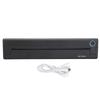
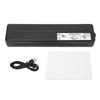
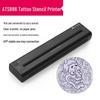
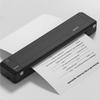

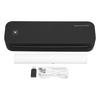
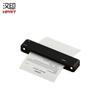
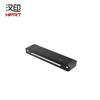
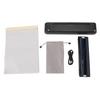
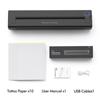
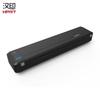

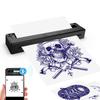


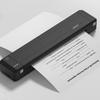
Мини-принтер 2000 мАч Беспроводной термо-трафаретный принтер для татуировщика Черный — купить товар онлайн с бесплатной доставкой по всему миру!
Доступные цвета:
Качественные материалы:
Реальные фото и отзывы покупателей.
Большой размерный ряд:
Отзывы о похожих товарах
Доставка по России
Международный ассортимент
Возврат средств за заказы, соответствующие условиям, и круглосуточная поддержка клиентов
Скидка на первую покупку для новых клиентов