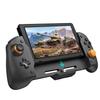
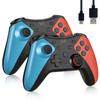
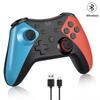
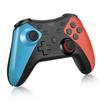
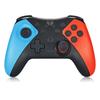
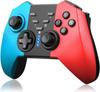
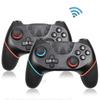
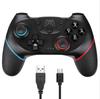
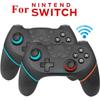
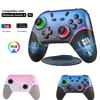
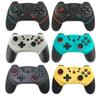
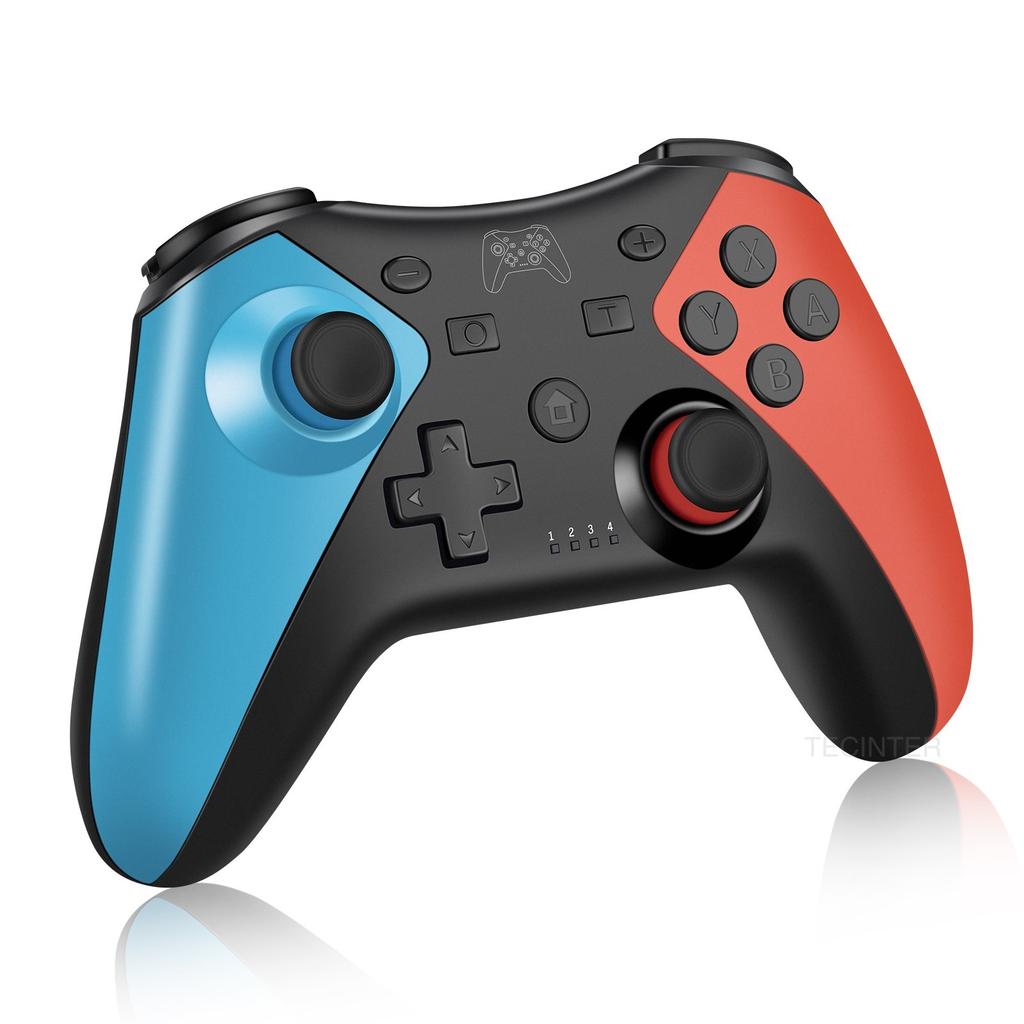
характеристики продукта:
Размер:15.7*14*6.3СМ
Примечание
При подключении к консоли Switch 2 на странице «Поиск контроллеров» может отображаться, что контроллер не подключен, даже если он фактически подключен.. Но на самом деле, вы можете нажать «Контроллеры» в главном меню консоли Switch, и вы увидите, что контроллер успешно подключен, как показано на картинке ниже.
Многократное подключение
Подключение ПК
1) Режим ПК 360: Подключите контроллер к компьютеру с помощью USB-кабеля, и после сопряжения LED1, LED2, LED3 и LED4 будут быстро мигать.. После успешного подключения светодиоды LED1, LED2, LED3 и LED4 остаются включенными, обеспечивая функцию PC XINPUT.
2) Режим ПК: При успешном подключении в режиме PC 360 нажмите и удерживайте клавиши "-" и "+" в течение 5 секунд, чтобы переключиться в режим PC.. Светодиоды LED2 и LED3 быстро мигают, а после успешной конвертации остаются включенными, обеспечивая функцию PC DINPUT.
Подключить Switch
Нажмите и удерживайте «X+HOME» в течение 3 секунд, чтобы войти в режим поиска Bluetooth.. Светодиодный индикатор начнет мигать, и контроллер перейдет в режим сопряжения. Через 5 секунд контроллер будет сопряжен с консолью.. После успешного подключения светодиод LED1 остается включенным.
Подключить мобильный телефон
1)Режим Андроид:Нажмите и удерживайте «A+HOME» в течение 3 секунд, чтобы войти в режим поиска Bluetooth.. Название Bluetooth: "Gamepad". При сопряжении светодиоды LED2 и LED3 быстро мигают.. После успешного подключения светодиоды LED2 и LED3 остаются включенными.
2)Режим IOS:Нажмите и удерживайте «Y+HOME» в течение 3 секунд, чтобы войти в режим поиска Bluetooth.. Название Bluetooth: "DUALSHOCK 4 wireless controller". Во время сопряжения светодиоды LED1 и LED4 быстро мигают. После успешного подключения светодиоды LED1 и LED4 остаются включенными.
уведомление
Инструкции по проводному подключению
1.Режим переключения
Геймпад можно использовать как проводной, когда он подключен к консоли Switch через USB-кабель, а соответствующий индикатор канала геймпада показывает статус зарядки и медленно мигает.. Отключите USB-кабель, геймпад перейдет в режим Bluetooth, и консоль автоматически возобновит подключение.
2 . PC-360, режим ПК
Сначала необходимо скачать драйвер PC 360 на компьютер с Windows, после установки используйте USB-кабель для подключения геймпада к компьютеру, при успешном подключении геймпада загорится соответствующий индикатор канала.. Нажмите одну и десять клавиш одновременно, чтобы перейти в режим ПК, индикаторы LED2 и LED3 всегда включены
Поддержка Bluetooth беспроводной контроллер для коммутатора
Беспроводной контроллер Switch работает совместимо с Switch, для Switch Pro, для Switch lite, для ПК, устройств Android. Этот контроллер включает в себя все функции, которые вы можете найти в оригинальных контроллерах, и работает так же, как оригинал, по отличной цене.. Поднимите свои игровые сессии на ступеньку выше с более удобной ручной игрой.
Высококачественная аккумуляторная батарея
Он построен с высококачественной аккумуляторной батареей, чтобы предложить длительное время игры.3 часа зарядки, до 8 часов использования.
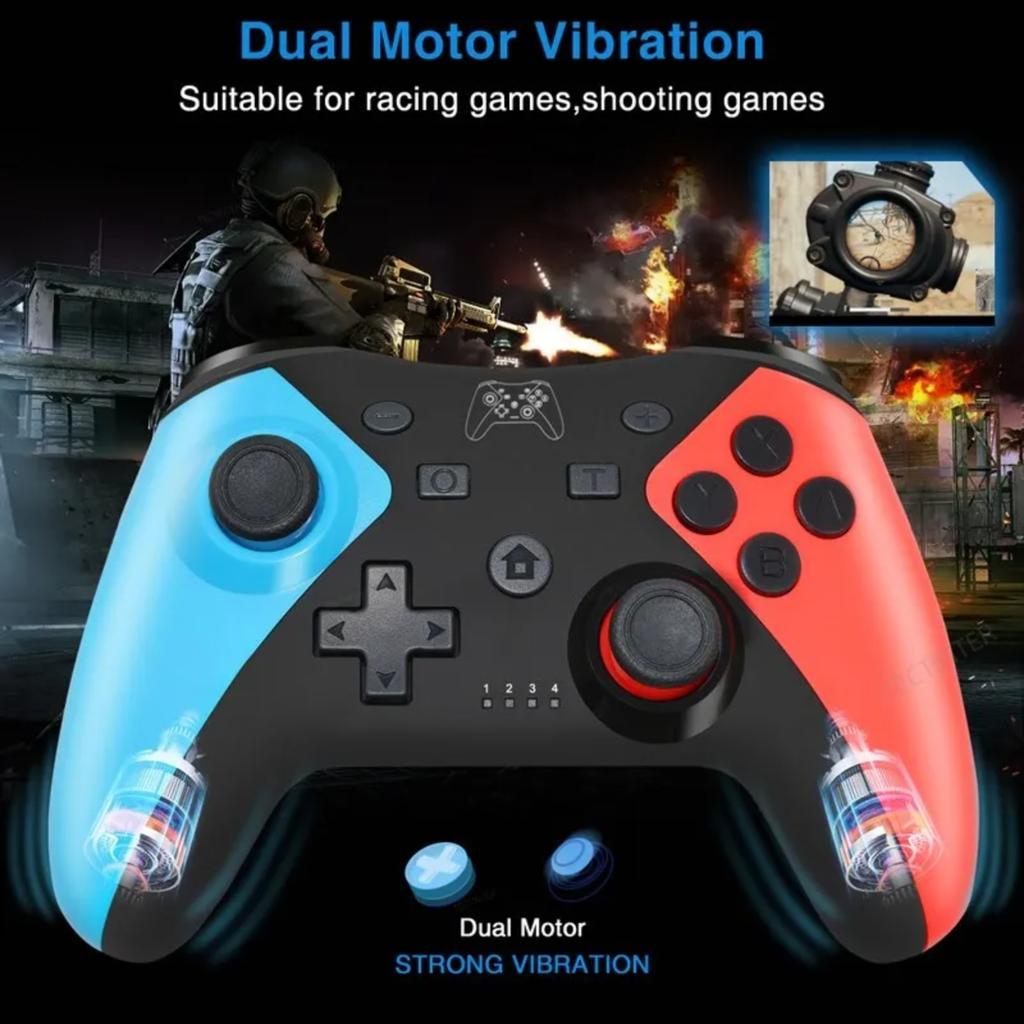
Встроенные двойные вибрационные двигатели
Контроллер имеет двойную функцию вибрационного двигателя, что позволяет вам иметь лучший игровой опыт. Он подходит для гоночных игр и стрелялок.
Встроенный турбо и 6-осевая функция гироскопа
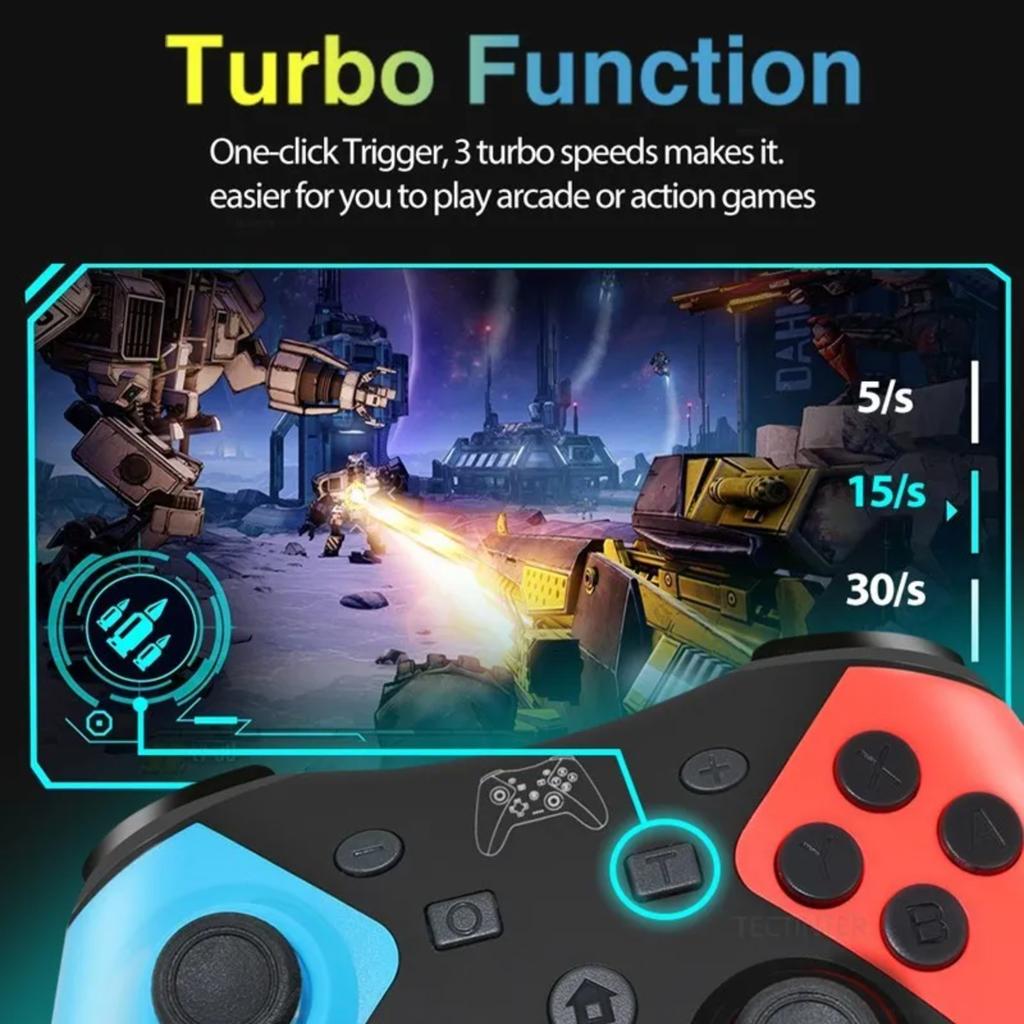
Регулируемые 3 вида функции турбо-скорости в этом переключателе беспроводного контроллера. 5 выстрелов, 115 выстрелов и 30 выстрелов. Выберите любой из них в соответствии с вашим игровым опытом.
Высокочувствительная кнопка
Высококачественные чувствительные к нажатию клавиши со стрелками, джойстик на 360 ° без мертвой зоны, высокая чувствительность и точные кнопки действий, дают вам самый быстрый игровой опыт.
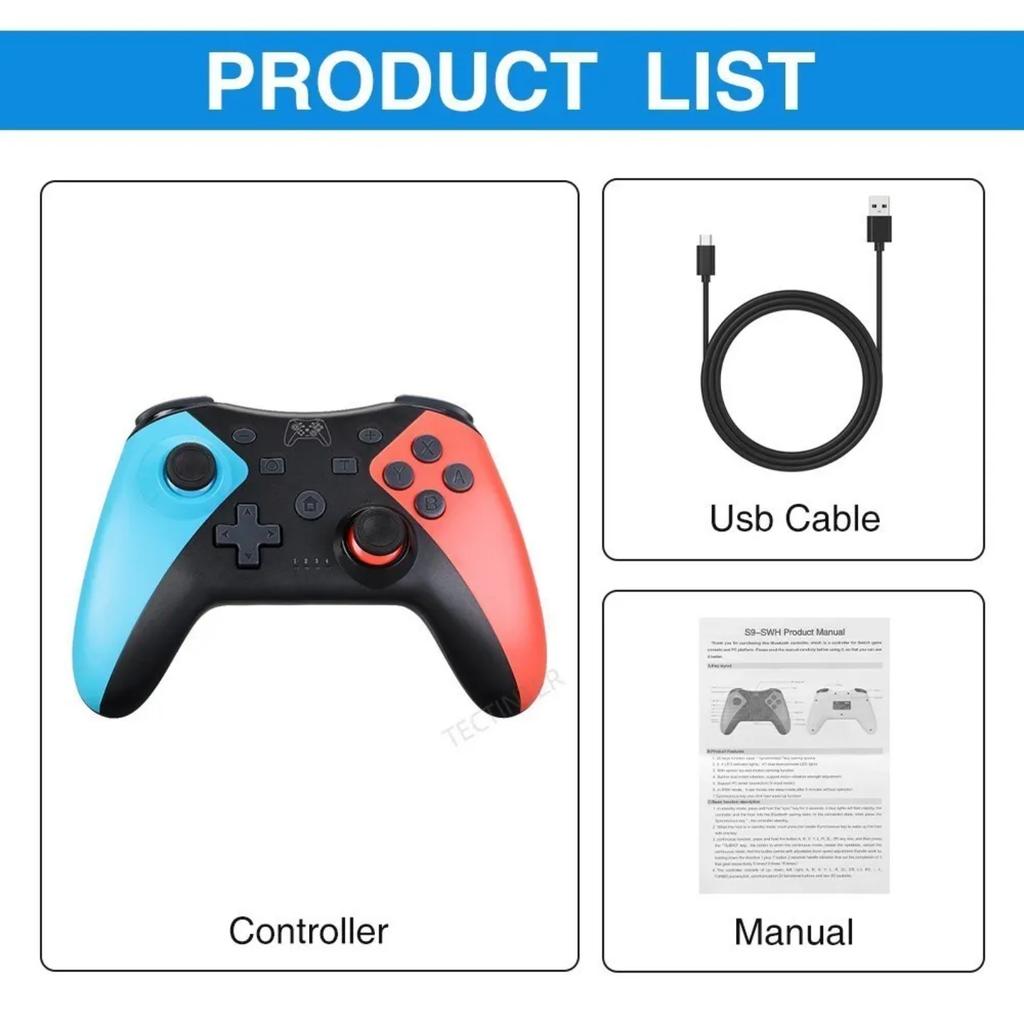
Список продуктов
1 X игровой контроллер
1 х зарядный кабель
1x Инструкция







 Возврат по недоставке