[Способ подключения к вашему устройству следующий]
1. Нажмите на круглую кнопку питания в правом нижнем углу клавиатуры и удерживайте ее, чтобы включить.
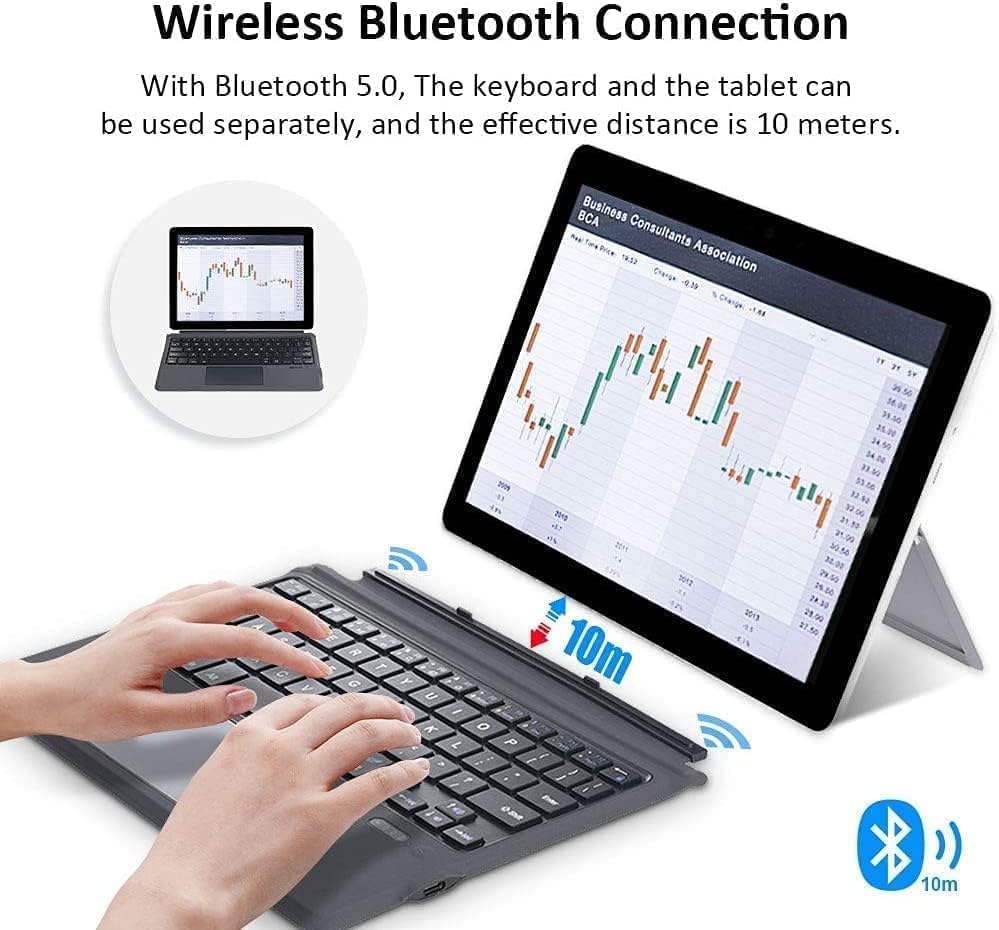
2. Включите Bluetooth в настройках вашего Surface и выполните сопряжение.
Если клавиатура не появляется автоматически:
Нажмите и удерживайте клавишу Fn в левом нижнем углу клавиатуры и, не отпуская ее, нажмите латинскую букву Z.
Нажмите на клавиатуру, которая появляется на экране.
3. Если аутентификация (PIN) код отображается на экране Surface,
Введите числа на клавиатуре и нажмите клавишу Enter.
Если введенные вами ключи и отображаемые ключи различаются,
проверить, распознается ли как американская клавиатура.
Чтобы проверить или установить эту настройку, выполните следующие действия:
Откройте Параметры, выберите Время и язык
Выберите «Японский» в качестве предпочитаемого языка
Выберите «Параметры»
В разделе «Раскладка аппаратной клавиатуры»
Выберите «Изменить макет»
Выберите английскую клавиатуру и перезагрузите Surface.
[Часто задаваемые вопросы]
Q: Bluetooth не подключается после включения питания.
К: Это, вероятно, связано с недостаточной мощностью.. Для первого использования мы рекомендуем заряжать его в течение 2-3 часов.
*Важно: Обратите внимание, что механизм и способ подключения отличаются от оригинальной клавиатуры Surface.
*Что касается функции подсветки, она отключится, если клавиатура не будет использоваться в течение 5-10 секунд.
Q: Если я буду заряжать Surface с подключенной клавиатурой, будет ли клавиатура тоже заряжаться?
К: В отличие от оригинальной клавиатуры, эта не может питаться от самой Surface, поэтому требуется зарядка с помощью прилагаемого USB-кабеля Type-C.
Q: Мне удалось подключиться через Bluetooth, но курсор прыгает в другие места, когда я печатаю.
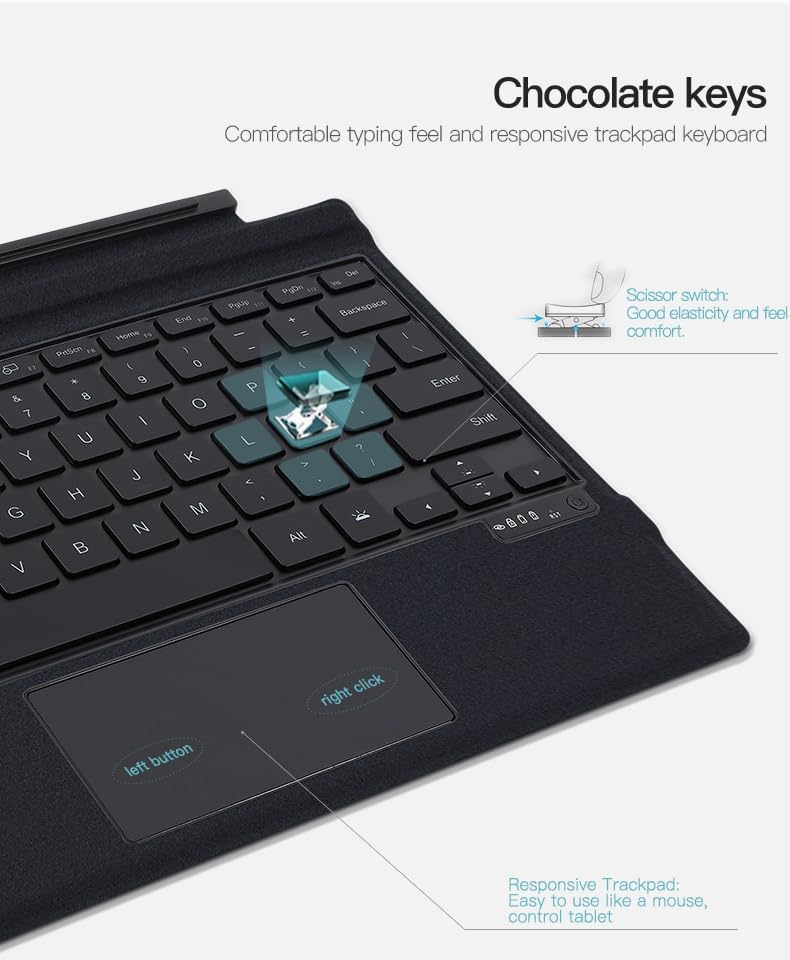
К: Весьма вероятно, что при наборе текста пятка вашей ладони касается тачпада клавиатуры.. Попробуйте отключить функцию тачпада клавиатуры, нажав «Fn + Пробел».
Q: Мне удалось подключиться через Bluetooth, но я хочу выключить подсветку.
К: «Подсвечиваемая клавиша» позволяет регулировать яркость подсветки в трех режимах, а четвертое нажатие выключит подсветку.. Подсвеченная клавиша находится справа от клавиши пробела. Клавиши "RGB" позволяют регулировать цвет подсветки. Выберите свой любимый цвет.
●【Совместимые модели】----- Surface Pro 11, Surface Pro 10, Surface Pro 9, Surface Pro 8 и клавиатура Surface Pro X; Материал: PU + ABS; Вес: 360г; Размер: 289*225*7мм; содержимое пакета: Упаковка*1, Основной блок*1, Зарядный кабель*1
●【Оснащен тачпадом】----- Позволяет легко управлять Surface Pro, как ноутбуком, с простым управлением курсором и легкой прокруткой. Не нужно касаться экрана или использовать мышь. Очень удобно для работы, учебы и бизнеса.
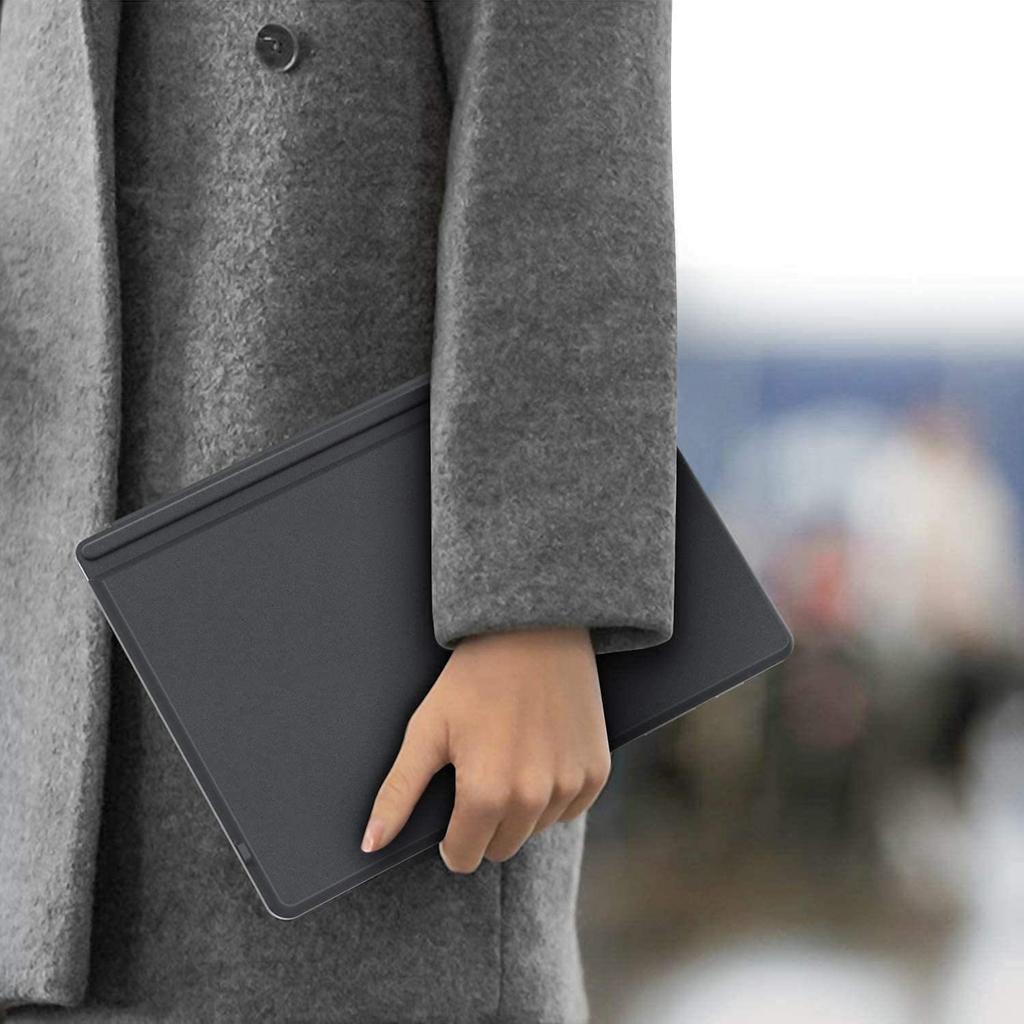
●【Легкая и тонкая】----- Легкая и беспроводная, эту клавиатуру легко носить с собой, она ударопрочная и очень удобна для путешествий и работы.
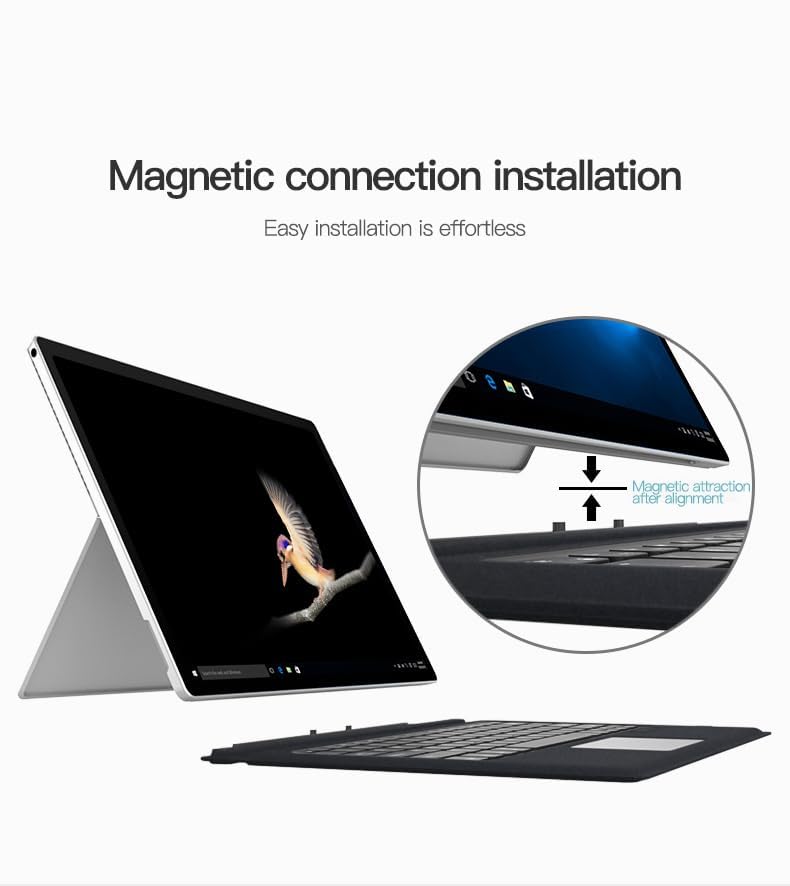
●【Клавиатура с магнитным креплением】----- Чехол имеет сильный встроенный магнит, обеспечивающий надежное крепление клавиатуры, которая вряд ли отвалится. Магнитное крепление делает его очень легким и удобным для присоединения к Surface Pro.
●【Внимание!!!】 ! 】-----Клавиатура поддерживает только «американскую раскладку 101/102». Если у вас "Японская раскладка 106/109", вам нужно будет изменить языковую настройку клавиатуры вашего ПК на "Английская раскладка 101/102".. В противном случае могут возникнуть ошибки ввода или неправильное распознавание.




 Товар из Японии


 Возврат по недоставке