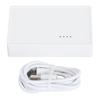
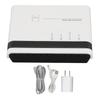
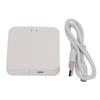
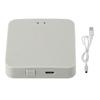
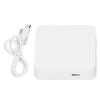
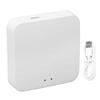
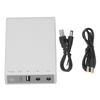
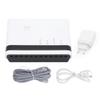
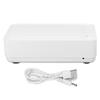
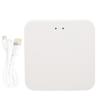
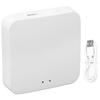
Характерная черта:
1. Для нескольких пользователей: Принт-сервер превращает ваш USB-принтер в беспроводной, так что, пока он находится в той же сети, независимо от того, где находится компьютер, вы можете легко получить доступ к принтеру и использовать его.. Кроме того, с помощью концентратора USB A этот USB-сервер печати поддерживает подключение 4 принтеров, что значительно повышает эффективность печати файлов и подходит для нескольких человек.
2. Различные режимы работы: Беспроводной адаптер принтера поддерживает проводной режим, режим беспроводной сети 2,4 ГГц и автономный режим, различными способами преобразует ваши USB-принтеры в WiFi-принтеры, чтобы удовлетворить ваши потребности в использовании беспроводных принтеров в различных местах.. уведомление: В автономном режиме вам не нужно подключаться к основному роутеру, но при этом нет доступа к сети.
3. Веб-управление: Избавьтесь от хлопотной установки драйверов и сложных шагов настройки, наслаждайтесь конфигурацией принтера и принт-сервера в одном месте через веб-интерфейс с беспроводным USB-принт-сервером.. уведомление: Этот принт-сервер не требует внешнего драйвера, но вам необходимо загрузить и установить драйвер принтера с его официального сайта и следовать Руководству по быстрой установке для подключения принтера к компьютеру.
4. Широкая совместимость: Совместимо с Windows 7 8 10 11 XP, для OS X. Принт-сервер Wi-Fi, оснащенный портом USB2.0, идеально подходит практически для всех USB-принтеров, включая струйные принтеры, принтеры чеков, стилусные принтеры, принтеры штрихкодов.
5. Широко использовать: Маленький по размеру и легкий по весу, вы можете разместить его где угодно. Высокоскоростной порт USB2.0 (480 Мбит/с) и порты Bridge или LAN (100 Мбит/с) на USB-сервере печати позволяют выполнять печать за считанные секунды, а также поддерживают автоматическую очередь печати, что идеально подходит для использования дома, в небольшом офисе, супермаркете, образовательных учреждениях и т. д.. требующие общих принтеров.
Технические характеристики:
Тип объекта: Беспроводной USB принт-сервер
Материал: ABS
цвет: белый
Выходной интерфейс: Мост (10 100 Мбит/с)
Входной интерфейс: ЛВС (10 100 Мбит/с)
Порт питания: Микро USB
USB-порт: USB 2.0
Подготовка:
1. Убедитесь, что на вашем компьютере установлен драйвер принтера и он может печатать правильно.. (Самый простой способ проверить установку драйвера — напрямую подключить компьютер к принтеру и проверить, может ли он правильно печатать, что является необходимым условием для правильной работы сервера печати.).
2. Подключите питание сервера печати, подключите USB-кабель печати принтера и подключите сетевой кабель локальной сети к серверу печати.. (Схема подключения находится на упаковочной коробке.).
3. После включения сервера печати на 3 минуты используйте свой мобильный телефон для поиска беспроводного сигнала с помощью @MG_XXXX. Беспроводной пароль - это: 77777777 (8 семерок). На вашем телефоне автоматически откроется окно веб-страницы, или вы можете получить доступ к веб-странице с помощью мобильного телефона.
Настройка на компьютере:
После выполнения вышеуказанных шагов перейдите в Панель управления на вашем компьютере, Устройства, Принтеры и Сканеры, выберите принтер, который вы хотите настроить, и нажмите Управление.. (Чтобы обеспечить плавную настройку, убедитесь, что текущий компьютер может правильно печатать, подключив его к принтеру через USB-кабель печати, что подтвердит правильность драйвера.).
1. Выберите Свойства принтера.
2. Нажмите на Порт, Добавить порт, Выберите Стандартный TCP IP Протокол, Нажмите на Новый порт.
3. Введите IP-адрес сервера печати. (в предыдущем уроке о том, как просмотреть IP-адрес сервера печати через мобильный телефон), нажмите здесь
, и подождите 1 минуту.
4. Обязательно выберите Пользовательский
5. Готово и можно пользоваться.
Список пакетов:
1 USB-сервер печати
1 х шнур питания
уведомление:
Частое решение проблем:
Q: Все мои настройки в норме, но компьютер просто не может печатать.
К: Проверьте, находится ли принтер в автономном режиме, проверьте, отображается ли название как «Автономный» в очереди печати, если да, снимите флажок, и он снова сможет использовать принтер..
Q: Мой принтер может печатать, но он постоянно печатает бумагу.
К: Перейдите в свойства принтера, порт, снимите флажок Включить двустороннюю поддержку.
уведомление: Товар не включает USB-адаптер для отправки, вам необходимо принести собственный USB-адаптер DV5V 1A.


 Возврат по недоставке