---------------------------------------------------
【Состояние】
Проверьте описание товара и фотографии, чтобы узнать его состояние.
Некоторые предметы могли не пройти проверку или иметь следы использования.
【Включенные предметы】
Набор аксессуаров ограничен показанными или упомянутыми в описании продукта.
Такие предметы, как руководства, коробки и кабели, в комплект не входят, если не указано иное.
【Характеристики продукта и прошивка】
Некоторые японские модели для внутреннего рынка могут иметь ограниченную функциональность за рубежом.
Пожалуйста, проверьте совместимость перед покупкой.
【Совместимость напряжения】
Наши продукты подобраны с учетом поддержки международных диапазонов напряжений. (например. 100–240 В).
Однако перед использованием убедитесь, что ваше местное напряжение совместимо с ним, поскольку неправильное напряжение может привести к неисправности.
【Тип штекера】
В наших продуктах используются японские типы вилок. (Тип А или В).
При необходимости используйте переходной адаптер.
【Важное примечание о трансформаторах и адаптерах】
Трансформатор регулирует напряжение в соответствии с требованиями вашего устройства.
Адаптер-переходник изменяет только форму вилки и не регулирует напряжение.
Использование только адаптера-переходника без трансформатора может привести к повреждению изделия.
【Обязанность】
Мы не несем ответственности за неисправности или повреждения, вызванные неправильным использованием, например, эксплуатацией изделия без соответствующего напряжения или оборудования.
---------------------------------------------------
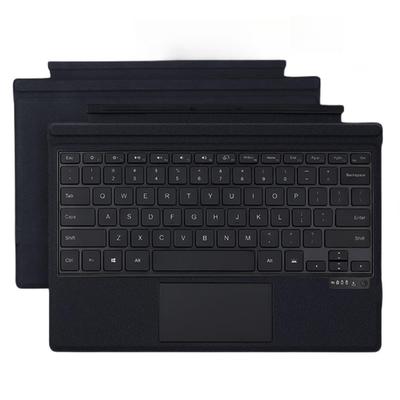
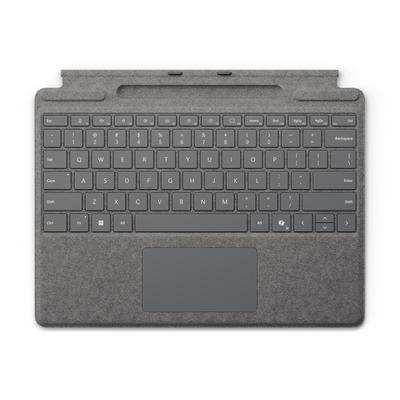
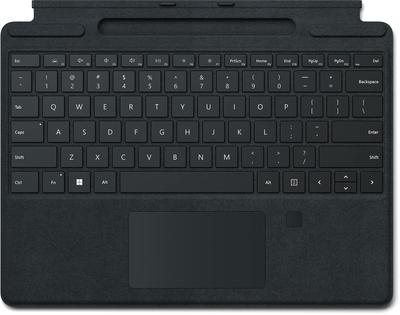
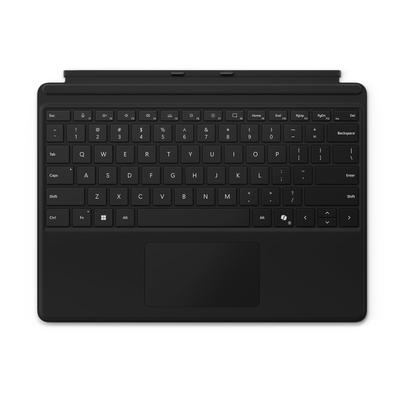
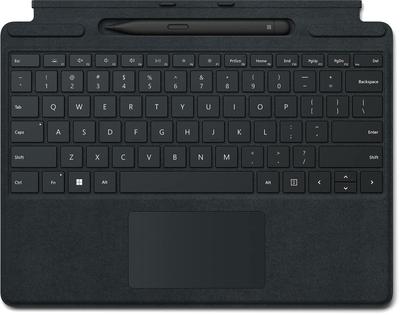
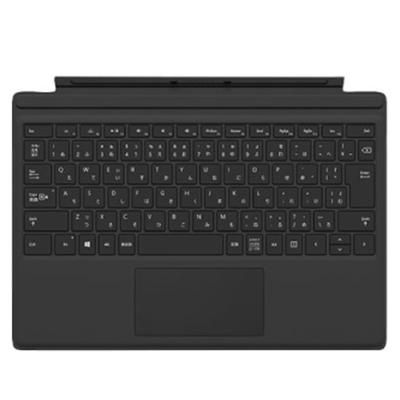
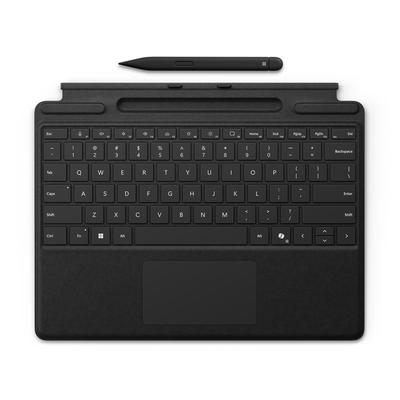
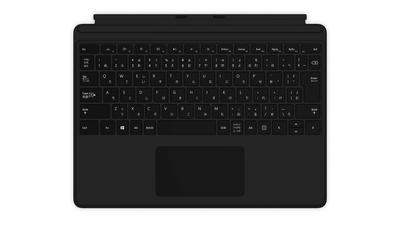
1. **Совместимые модели** Эта беспроводная Bluetooth-клавиатура разработана специально для Surface Pro 7/Pro 6/Pro 5/Pro 4/Pro 3. Раскладка США. Пожалуйста, проверьте перед покупкой.
2. **Ультратонкий, легкий и очень портативный** **Толщиной примерно 5 мм и легкий, он легко помещается в вашу сумку**. Эта портативная клавиатура идеально подходит для работы в дороге или в кафе.
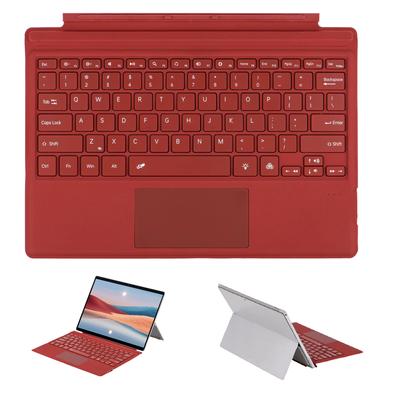
3. **7-цветная подсветка и большой тачпад** 7-цветная клавиатура с подсветкой освещает ваше рабочее пространство и защищает ваши глаза. Большой тачпад обеспечивает точное управление и поддерживает комфортное управление курсором.
4. **Гибкость** - Эта клавиатура Type Cover регулируется под любым углом, легко крепится и быстро превращает ваш Surface Pro* из планшета в ноутбук. Сложите его как журнал для планшета, который можно взять куда угодно.
5. **Высокопрочный материал и долговечное использование** Изготовлен из высокоизносостойкого материала, достаточно прочного, чтобы выдержать интенсивное ежедневное использование. Его можно использовать для бизнеса или учебы в течение долгого времени.
[Пояснение] Существуют некоторые отличия в настройках и использовании клавиатуры по сравнению с оригинальным продуктом.
[Осторожность! Важный!] Это Bluetooth-клавиатура с раскладкой US English. *Пожалуйста, обрати внимание: Из-за раскладки US English могут возникать ошибки ввода или недопустимый ввод в зависимости от привычки ввода JIS Japanese и настроек вашего ПК.. Пожалуйста, обязательно проверьте раскладку перед покупкой.
[Примечание!] Клавиатура поддерживает только раскладку "US English 101/102". Если у вас раскладка "Японская 106/109", вы должны изменить настройку языка клавиатуры на вашем ПК на раскладку "Английская 101/102". Невыполнение этого может привести к ошибкам ввода или неправильному распознаванию.
[Способ подключения к устройству следующий]
1. Крепко нажмите круглую кнопку питания в правом нижнем углу клавиатуры, чтобы включить питание.
2. Включите Bluetooth в настройках Surface и выполните сопряжение. Если клавиатура не появляется автоматически, нажмите и удерживайте клавишу Fn в левом нижнем углу клавиатуры и, не отпуская ее, нажмите латинскую букву C.
3. На ПК: Перейдите в Настройки → Общие → Включите функцию Bluetooth, нажмите или коснитесь [+ Добавить Bluetooth или другое устройство] и выполните поиск периферийных устройств.
4. Когда в списке появится пункт [Bluetooth-клавиатура], нажмите или коснитесь его, подождите немного, и если отобразится [Настройка завершена], сопряжение выполнено успешно.
5. После завершения подключения [Bluetooth-клавиатура] будет сохранена в списке [+ Добавить Bluetooth или другое устройство]. Светлое сообщение [Подключено] появится прямо ниже, и вы сможете нормально использовать клавиатуру.. 6. Если вы не уверены в вышеприведенном объяснении, пожалуйста, свяжитесь с продавцом через раздел «Вопросы» в истории ваших покупок.
[Обычный вопрос FAQ]
Q: Соединение внезапно обрывается во время использования, и я не могу подключить его к своему ПК, что бы я ни делал.
К: Возможно, вы случайно нажали "FN+C" во время использования, что привело к сбросу режима сопряжения.. В этом случае удалите текущую информацию об устройстве на ПК и добавьте устройство снова, следуя руководству по эксплуатации.
Q: После включения Bluetooth не сопрягается.
К: Вероятно, заряда батареи недостаточно. Если вы используете его впервые, мы рекомендуем заряжать его в течение 2-3 часов.
Q: Если я заряжаю свой Surface с подключенной клавиатурой, будет ли заряжаться и клавиатура?
К: В отличие от оригинального продукта, это устройство не может питаться от самого Surface, поэтому его необходимо заряжать с помощью кабеля USB Type-C, который входит в комплект.
Q: Я смог подключить Bluetooth, но курсор перескакивает в другое место при наборе текста.
К: Вероятно, пятка вашей руки касается тачпада клавиатуры во время набора текста. Попробуйте отключить функцию тачпада клавиатуры, нажав Fn+Пробел.
Q: Я успешно подключил Bluetooth, но хочу выключить подсветку.
К: Клавиша «подсветка» позволяет регулировать яркость подсветки в три уровня, а четвертое нажатие выключит подсветку.. Подсвечиваемая клавиша находится справа от пробела. Клавиша "RGB" позволяет регулировать цвет подсветки. Выберите свой любимый цвет.