Сайт не поддерживает ваш браузер. Пожалуйста, обновите браузер, или скачайте другой
Товар раскупили
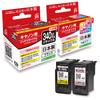
Пожалуйста, обязательно прочитайте инструкцию перед использованием. Совместимо с Canon JIT. Инструкции по использованию переработанных чернил отличаются от инструкций по использованию оригинальных.. BC-340XL / BC-341XL
Похожие товары
![От Canon Black JIT Переработанные чернила [Набор 2] BC-340XL Повышенной ёмкости](https://img-edg.joomcdn.net/81d8209d8c8a91e0df73cb26b91305db949745c4_400_400.jpeg)

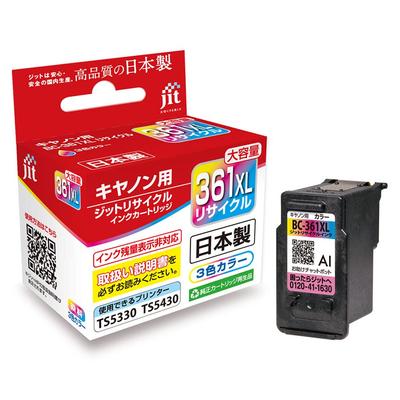
![Черный картридж JIT Recycled Ink стандартной емкости для Canon [Набор 2] BC-360](https://img-edg.joomcdn.net/d6c565683b08ac8d7dfd7d05cb1b33b336189741_400_400.jpeg)
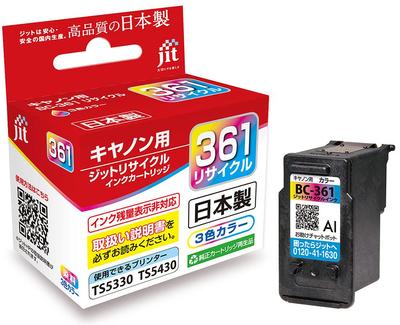

![Набор из 2 черных чернильных картриджей Canon, совместимых с BC-365, произведенных в Японии, JIT, Восстановленные, [C365Bx2]](https://img-edg.joomcdn.net/11f9f0a1d152380abd723b7edbb7a3a5131e004a_400_400.jpeg)


![Переработанный картридж Ecorica для Canon, Конверт с индикатором оставшихся чернил BC-346XL, Цветной, EC-BC346XLCV (Нет изображения) [Упаковка Ecorica]](https://img-edg.joomcdn.net/00103b3708d6160d22d294db8ea49289285d601e_400_400.jpeg)
![Черный пересобранный картридж JIT для Canon BC-365XL (Высокопроизводительный принтер) [JIT-C365BXL]](https://img-edg.joomcdn.net/6619969039f63ec90b19309b1261b5779f0462d4_400_400.jpeg)
Пожалуйста, обязательно прочитайте инструкцию перед использованием. Совместимо с Canon JIT. Инструкции по использованию переработанных чернил отличаются от инструкций по использованию оригинальных.. BC-340XL / BC-341XL — купить товар онлайн с бесплатной доставкой до всему миру!
Доступные цвета
Качественные материалы
Качественные фото и реальные отзывы покупателей.
Большой размерный ряд
Интернет-магазин Joom предлагает вам недорогие и качественные товары. Пожалуйста, обязательно прочитайте инструкцию перед использованием. Совместимо с Canon JIT. Инструкции по использованию переработанных чернил отличаются от инструкций по использованию оригинальных.. BC-340XL / BC-341XL: цены в Joom самые низкие! Много реальных отзывов с фото! Хотите купить товар еще дешевле? Следите за нашими скидками и акциями!
Доставка по России
Международный ассортимент
Возврат средств за заказы, соответствующие условиям, и круглосуточная поддержка клиентов
Скидка на первую покупку для новых клиентов