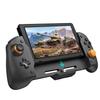
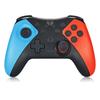
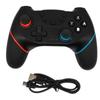
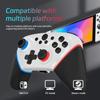
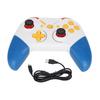
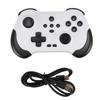
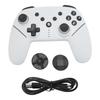
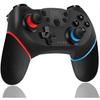
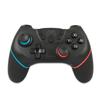
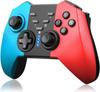
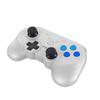
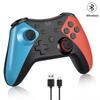
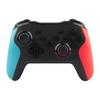
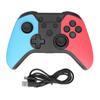
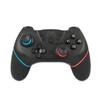
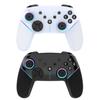
Об этом предмете:
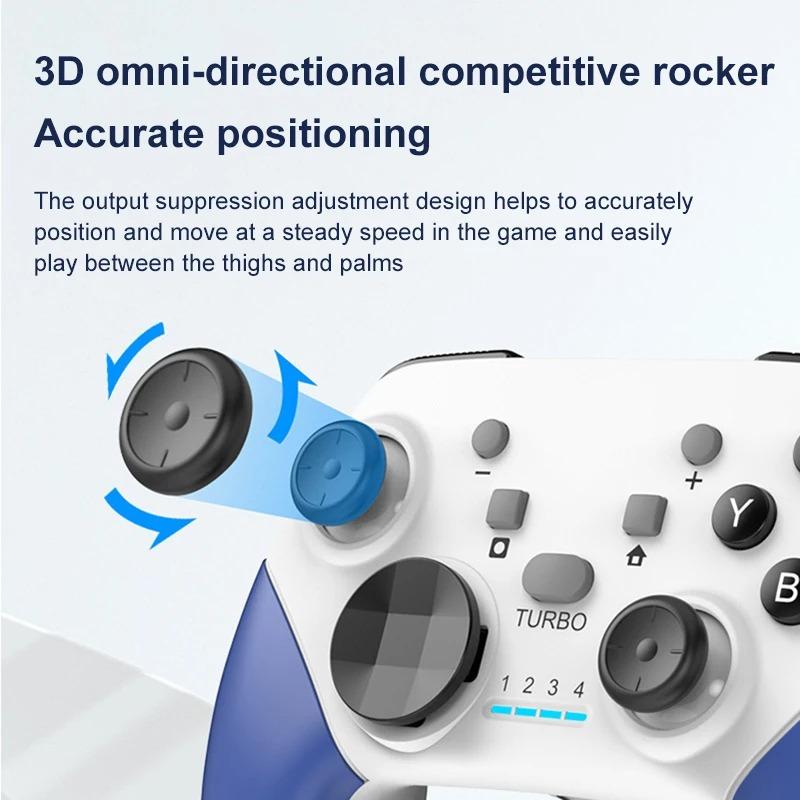
1.3D универсальный конкурентоспособный джойстик, точное позиционирование.
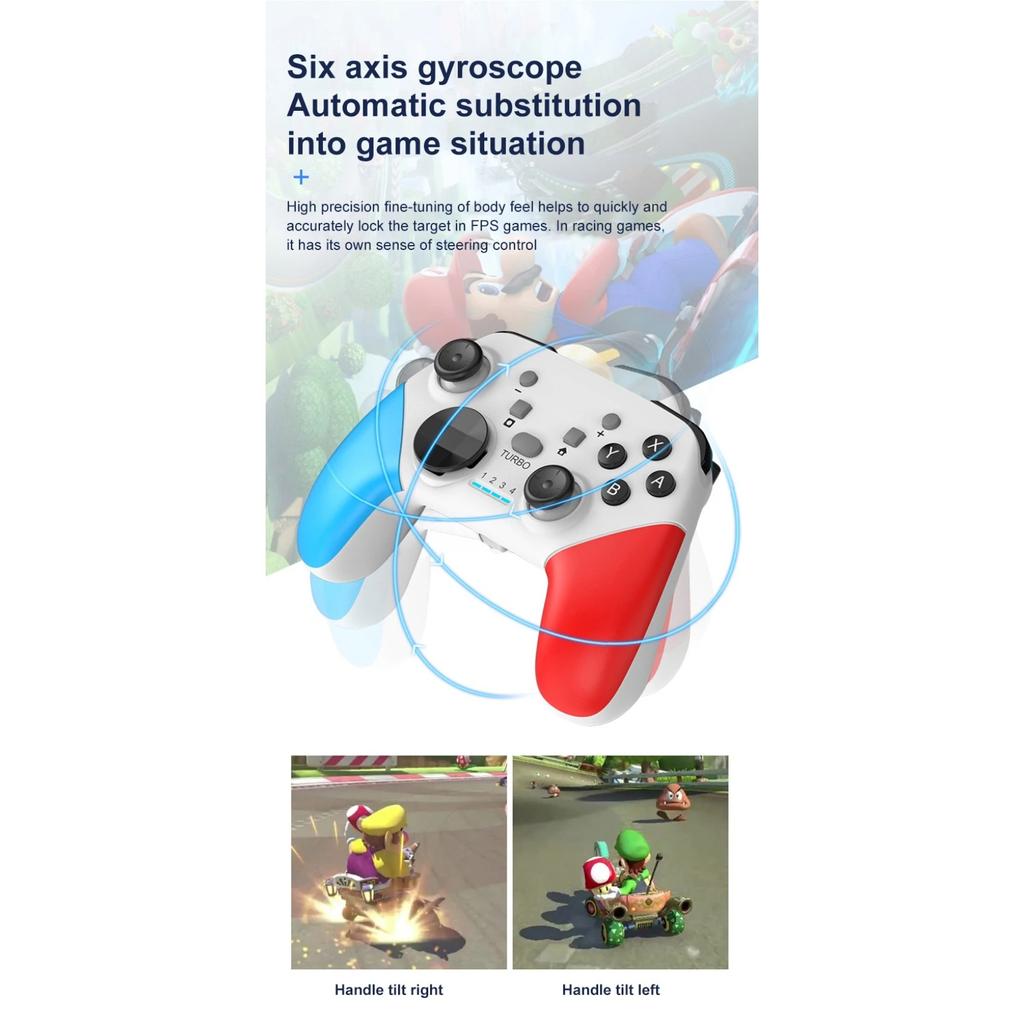
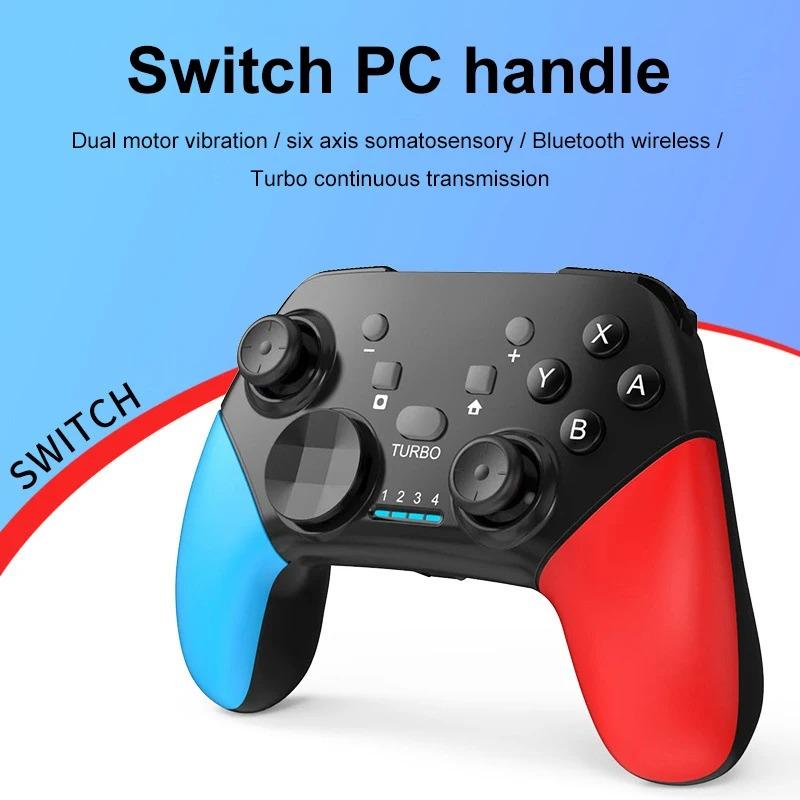
2. Шестиосевой гироскоп, автоматически заменяемый в игровой ситуации. Высокоточная соматосенсорная настройка помогает быстро и точно захватывать цель в играх жанра FPS, а также обеспечивает собственное рулевое управление в гоночных играх.
3. клавиша для пробуждения, ручка поддерживает клавишу HOME для пробуждения хоста.
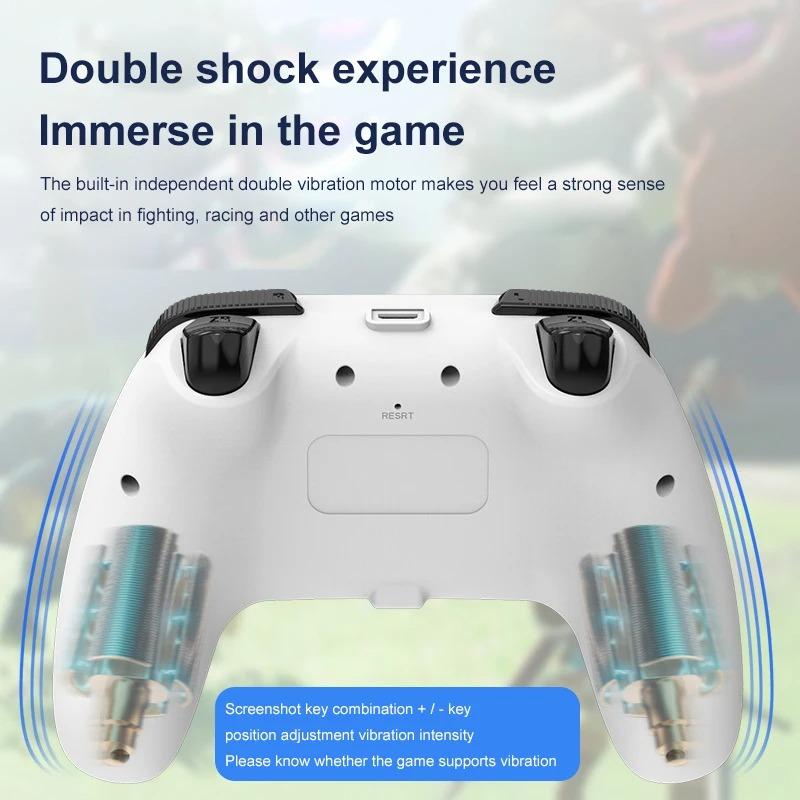
4. Двойной вибрационный опыт, погружение в игру. Встроенный независимый двойной вибромотор, острое ощущение ударов и столкновений в таких играх, как драки и гонки.
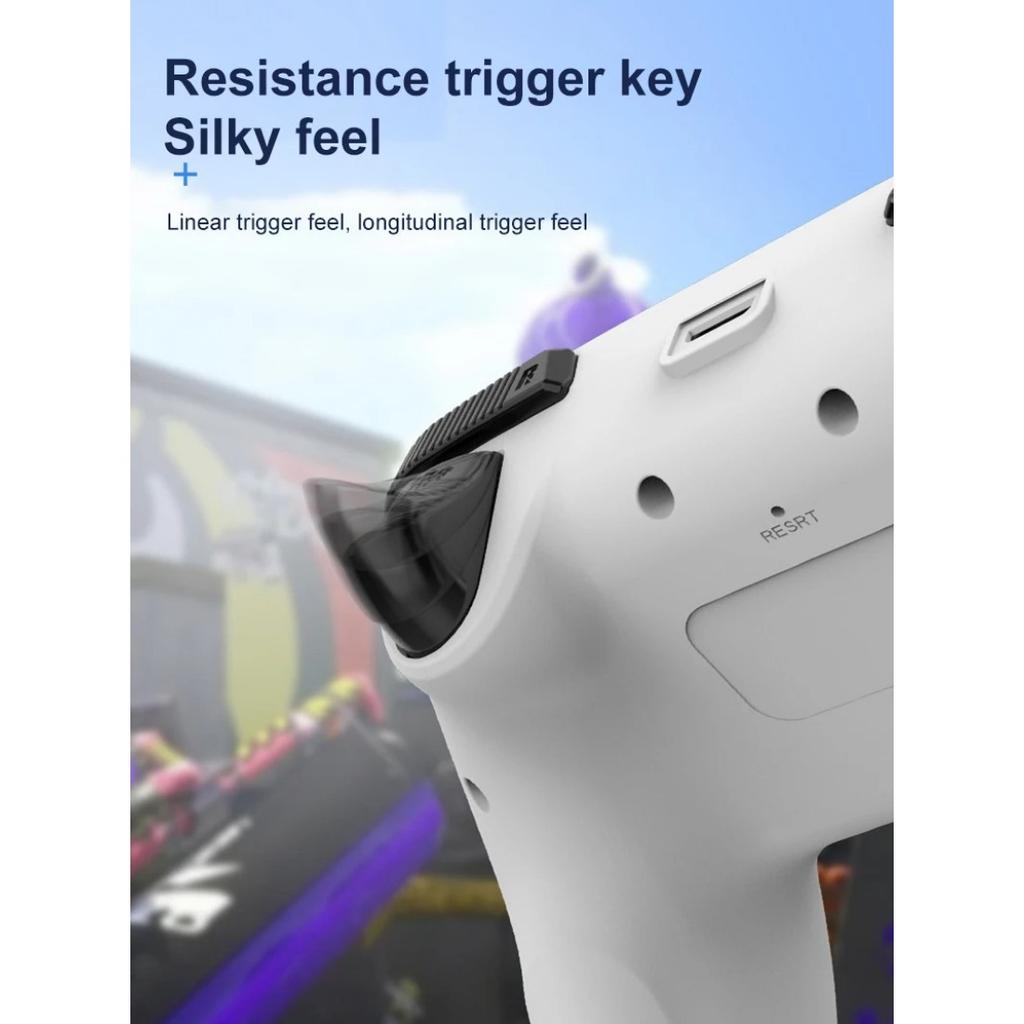
5. Резистивная кнопка запуска, шелковистая на ощупь. Почувствуйте линейный спусковой крючок, почувствуйте вертикальный спусковой крючок.
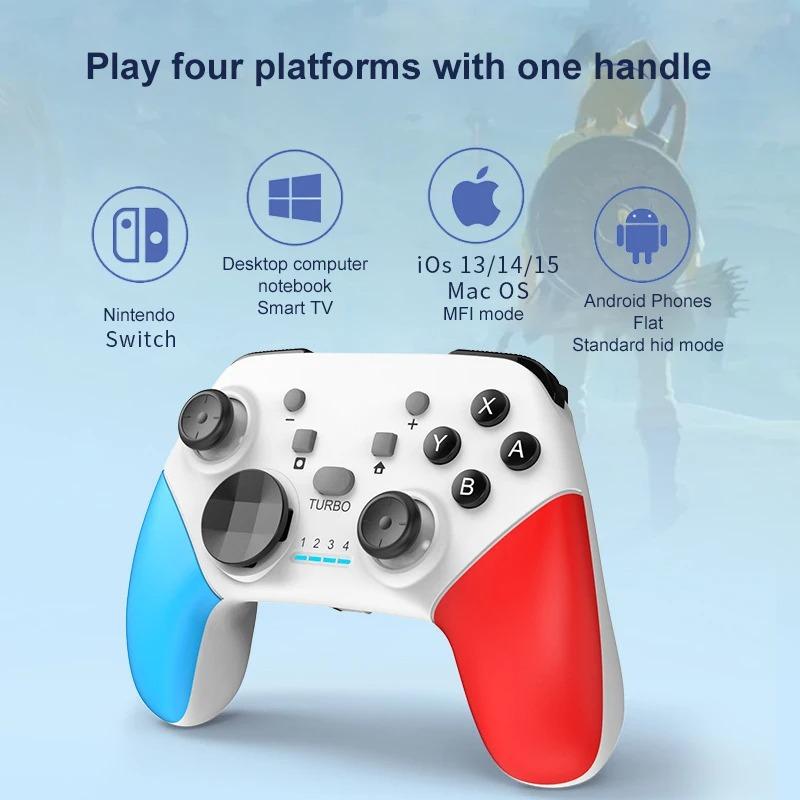
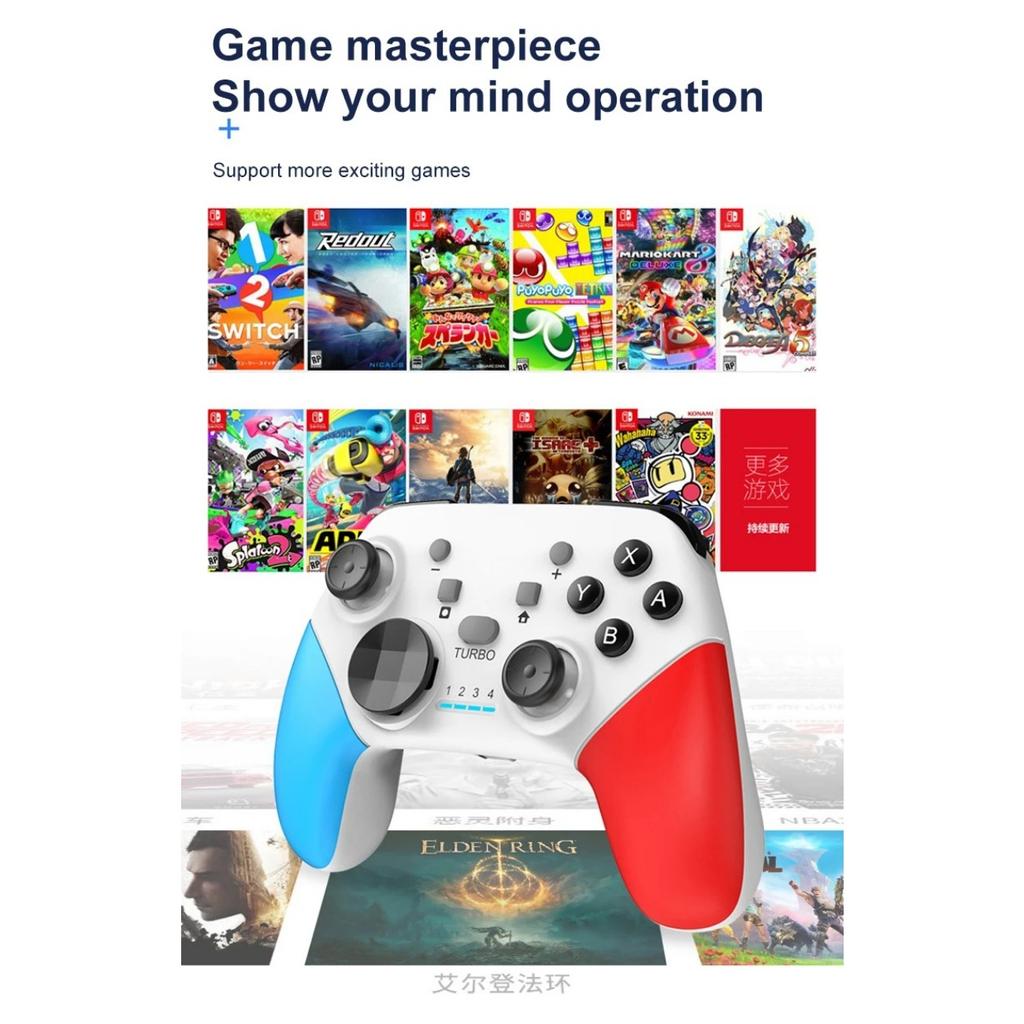
6. Совместимость с несколькими платформами, такими как Android, Apple, планшет, компьютер, ноутбук, STOOM, коммутатор.
Описание:
Введение в функции беспроводного игрового Bluetooth-контроллера Switch Pro:
1. Характеристики ручки
(1) Этот контроллер совместим с консолями Switch, а также поддерживает компьютеры Windows и устройства Android.
(2) Нет необходимости загружать какие-либо драйверы, контроллер можно использовать после подключения к хосту Switch.
(3) Беспроводное соединение Bluetooth, надежная защита от помех, стабильный сигнал соединения и простота управления.
(4) Встроенная литиевая батарея.
(5) Эта ручка поддерживает функцию оси гироскопа и функцию двойной вибрации двигателя.
(6) К хосту можно одновременно подключить до 4 беспроводных контроллеров.
(7) Во время зарядки контроллера вы также можете играть в игры как обычно.
(8) Этот контроллер можно обновить, подключив его к компьютеру с помощью обновленного программного обеспечения.
2. Подключенное руководство
(1) Подключение к хосту коммутатора через Bluetooth
К. Первое подключение контроллера к хосту:
Включите консоль Switch, нажмите пальцем «Контроллеры» → «Изменить захват/порядок» в интерфейсе главного меню и войдите в интерфейс режима сопряжения консоли. Нажмите L+R на контроллере, игнорируйте L+R.; На контроллере нажмите комбинацию клавиш «B»+«HOME» и удерживайте ее в течение 2 секунд, чтобы включить контроллер и войти в режим сопряжения.. Светодиод LED2 на контроллере начинает быстро мигать по кругу.. Если один или несколько светодиодов горят постоянно, контроллер успешно сопряжен с хостом, после чего нажмите клавишу A для начала работы.
В. Повторно подключите контроллер к хосту:
Нажмите и удерживайте кнопку HOME в течение 2 секунд, чтобы активировать контроллер, который автоматически подключится к хосту.. Затем нажмите кнопку A для начала работы.
С. Контроллер пробуждения:
В спящем режиме контроллера коротко нажмите кнопку HOME, чтобы разбудить его, и контроллер автоматически восстановит соединение с хостом.. Затем нажмите кнопку A для начала работы.
(2) Подключение устройств Android через Bluetooth
Когда контроллер выключен, нажмите и удерживайте комбинацию клавиш «Y»+«HOME» в течение 2 секунд, чтобы включить устройство, при этом подключенный индикатор LED1 начнет мигать.. В то же время включите Bluetooth на устройстве Android и нажмите «Bluetooth», чтобы выполнить поиск устройств Bluetooth.. В списке «Доступные устройства» найдите и нажмите «Геймпад» для сопряжения.,
После успешного сопряжения светодиод LED1 продолжает гореть, и контроллер переходит в режим Android.
уведомление: В режиме Android нет функции вибрации и функции оси.
(3) Подключите консоль PS3 через Bluetooth
В выключенном состоянии контроллера нажмите и удерживайте комбинацию клавиш «A»+«HOME» в течение 2 секунд, чтобы включить устройство, и 4 светодиодных индикатора подключенного устройства начнут мигать.. В это же время подключите USB-кабель к консоли PS3 и выполните сопряжение, нажав кнопку HOME.. После успешного сопряжения соответствующий светодиод канала продолжает гореть, и контроллер переходит в режим работы PS3.
(4) Подключитесь к ПК/Android/PS3 через беспроводное соединение 2.4G
. Вставьте беспроводной приемник 2.4G в USB-интерфейс устройства ПК / Smart TV / ТВ-бокса / ХОСТа PS3;
б. После одновременного нажатия клавиш «X» и «HOME» контроллер переходит в режим беспроводного сопряжения, а индикаторы LED1 и LED2 быстро мигают.;
с. После успешного беспроводного соединения индикатор LED2 продолжает гореть в режиме D-Input ПК.; Нажмите и удерживайте клавишу SELECT + клавишу START в течение 3 секунд в режиме ПК, чтобы переключиться в режим PC X-Input, при этом индикатор LED3 будет продолжать гореть.; Светодиоды LED1-LED4 хоста PS3 являются индикаторами каналов.
d. Вы можете начать использовать ПК-устройства/смарт-телевизоры/телевизионные приставки/консоли PS3 для загрузки и установки игр.
(5) Подключите ПК/Smart TV/TV box/PS3 host через USB-кабель
Когда контроллер выключен, нажмите и удерживайте комбинацию клавиш «L1»+«HOME» в течение 2 секунд, чтобы включить его.. Используйте USB-кабель для подключения контроллера к ПК/Smart TV/TV-приставке/хосту PS3.
уведомление: В режиме проводного подключения он имеет функцию вибрации и функцию безвала.
Характеристики продукта:
Тип интерфейса: ТИП-C
Режим вибрации: Двойная вибрация
Материал: ABS
цвет: как показано
Размер товара: 16*11*4.5CM
Применимые продукты: для Switch, ПК, ТВ, компьютера, мобильного телефона
Вес предмета:248 г
В пакет включено:
Ручка
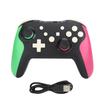
Зарядный кабель
Руководство по эксплуатации
уведомление:
В комплект этой игровой консоли не входит USB-приемник.













 Возврат по недоставке