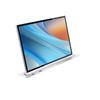
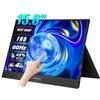
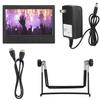
【Описание продукта】
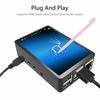
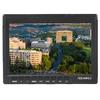
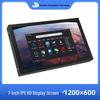
.7-дюймовый стандартный дисплей, 1024 × 600 Аппаратное разрешение, До 1920x1080 Разрешение программной конфигурации.
.Емкостный сенсорный экран, максимальная поддержка 5 точек касания.
.Поддержка управления подсветкой в одиночку, подсветка может быть выключена для экономии энергии.
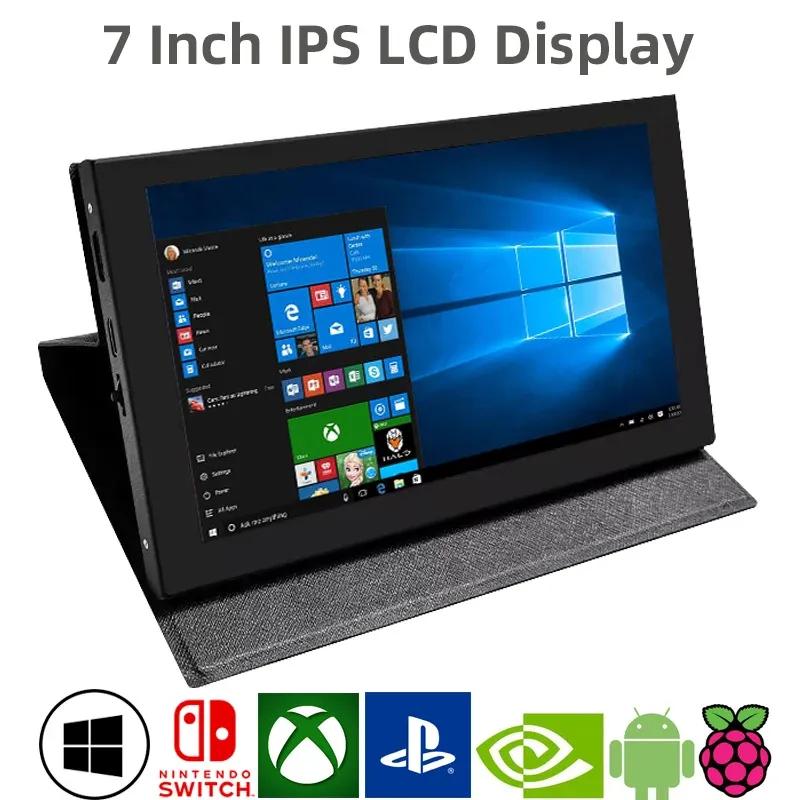
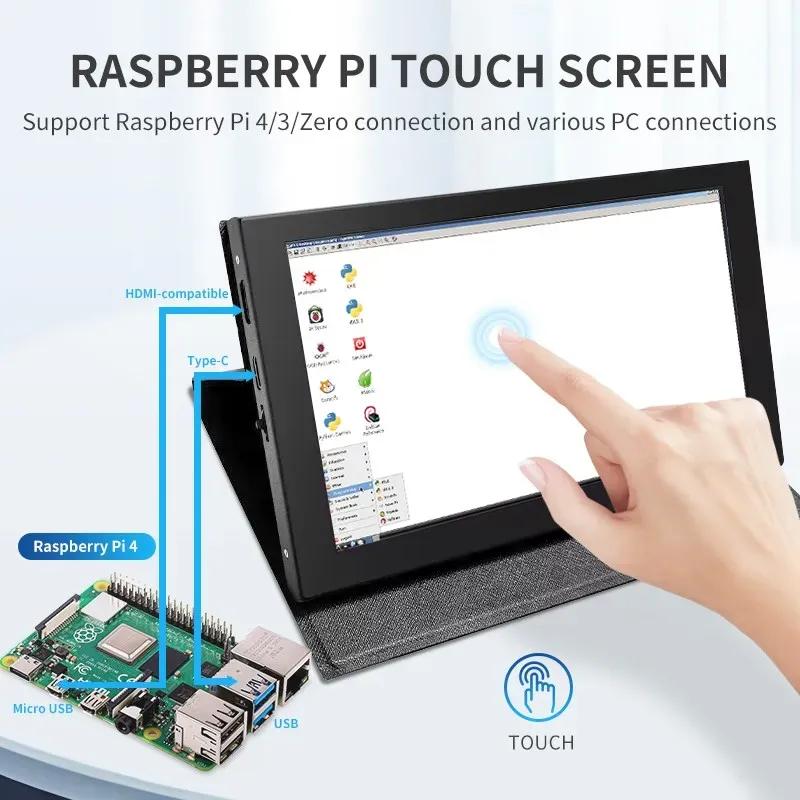
. Поддержка Raspberry Pi, BB Black, Banana Pi и других популярных мини-ПК.
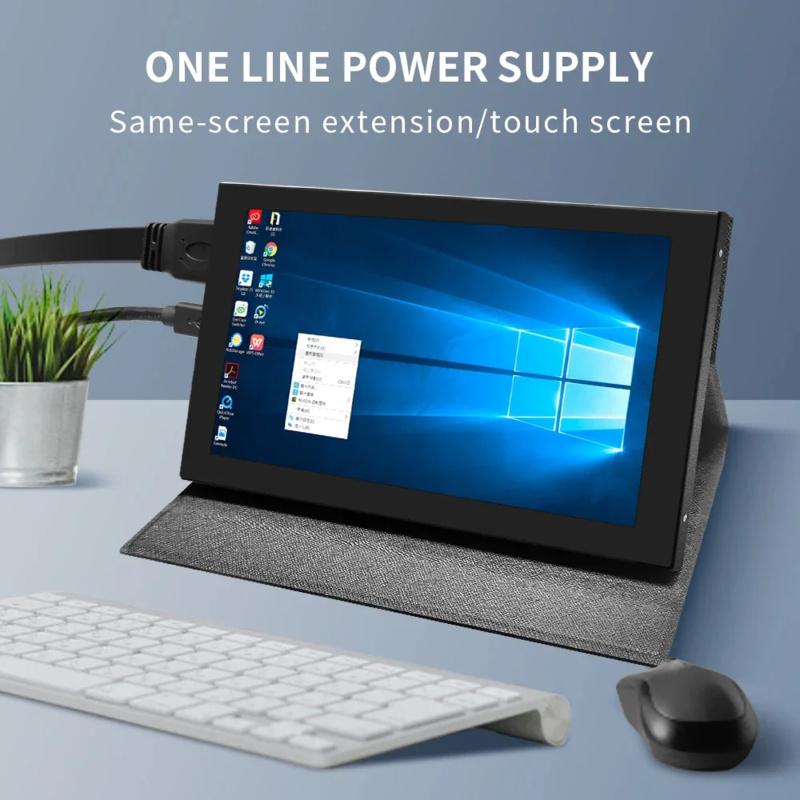
.Может использоваться в качестве HDMI-монитора общего назначения, например,: подключиться к компьютеру по HDMI в качестве дополнительного дисплея .
.Используется в качестве малинового дисплея pi, который поддерживает Raspbian, Ubuntu, Kali-Linux, Kodi, win10 IOT, одно касание, свободный диск.
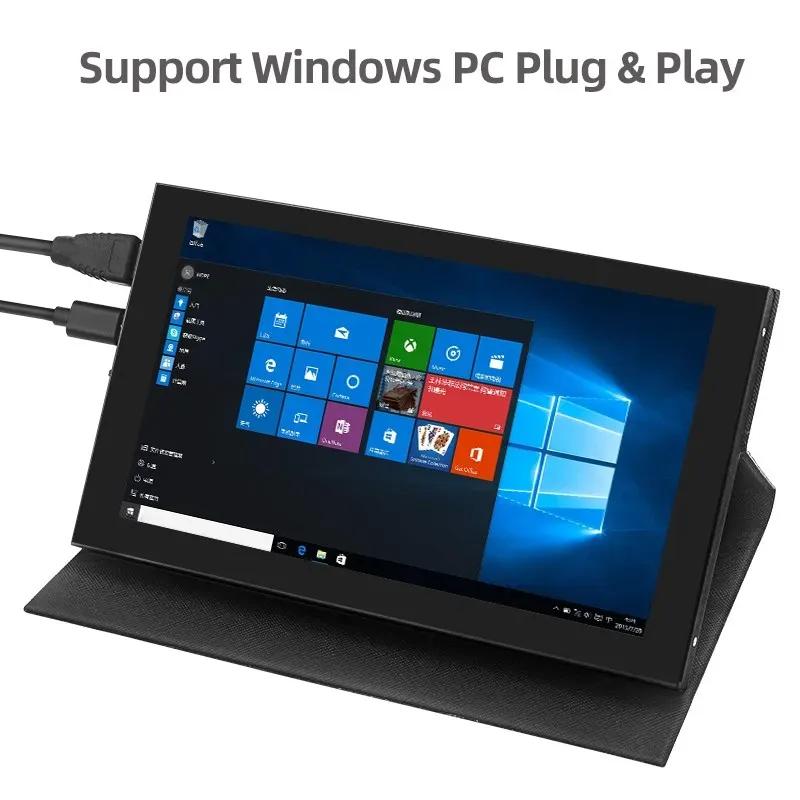
.Работа в качестве монитора ПК, поддержка win7, win8, win10 система 5 очков касания (XP и более старые версии системы: одноточечное касание),
свободный привод.
◬.Сертификация CE, RoHS.
【Параметры продукта】
.Размер: 7,0 (дюймовый)
. разрешение: 1024 × 600 (точек)
. сенсорный: пятиточечное емкостное касание
.Габаритные размеры: 178.4*105 (мм)
.Вес: 500 (г)
Как использовать с системой Raspbian/Ubuntu Mate/Win10 IoT Core
Шаг 1, Установите официальный образ Raspbian
Загрузите последний образ с официального сайта.
Установите систему в соответствии с официальными шагами руководства.
Шаг 2, отредактируйте "config.txt"
После завершения программирования Шага 1 откройте файл config.txt в корневом каталоге TF-карты и
добавьте следующий код в конец файла, сохраните и безопасно извлеките карту Micro SD:max_usb_current=1
hdmi_force_hotplug=1
config_hdmi_boost=7
hdmi_group=2
hdmi_mode=87
hdmi_drive=1
display_rotate=0
hdmi_cvt 1024 600 60 6 0 0 0
Шаг 3, Управление 7-дюймовым HDMI JRP7007 с помощью Raspberry Pi
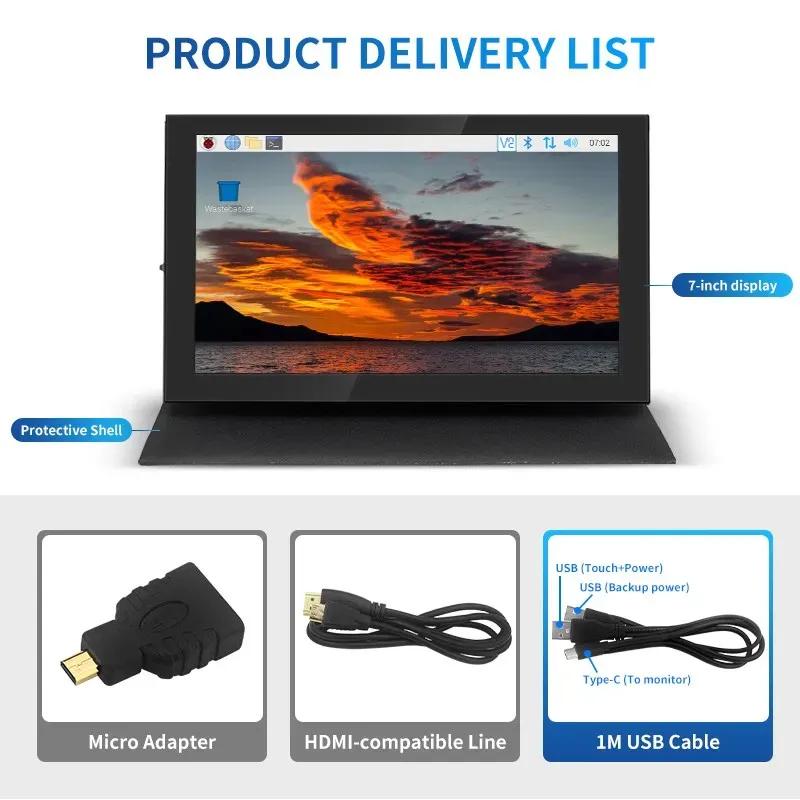
Вставьте TF-карту в Raspberry Pi, подключите Raspberry Pi и ЖК-дисплей кабелем HDMI.;
подключите USB-кабель к одному из четырех USB-портов Raspberry Pi, а другой конец USB-кабеля к USB-порту ЖК-дисплея;
затем подайте питание на Raspberry Pi; после этого, если дисплей и сенсор работают нормально, это означает, что драйвер установлен успешно (пожалуйста, используйте полные 2А для питания).
Как использовать в качестве монитора ПК
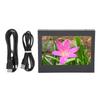
Подключите выходной сигнал HDMI компьютера к интерфейсу HDMI ЖК-дисплея с помощью кабеля HDMI.
Подключите USB-интерфейс сенсорного управления ЖК-дисплея (Любой из двух MicroUSB) в USB-порт устройства
Если мониторов несколько, сначала отсоедините разъемы других мониторов и используйте ЖК-монитор как единственный для тестирования.
Высокие опасения по химическим веществам: Никто
Номер модели: LCD002
Имя бренда: АЕВИВКВ
Происхождение: Материковый Китай
Сертификация: CE,Dot,EAC,EPA,FCC,FDA,GMP,RoHS,TGA,UL,KC,pse,weee





 Возврат по недоставке